


Windows-da SSD uchun TRIM-ni qanday yoqish va TRIM-ni qo’llab-quvvatlash yoqilganligini tekshirish
 TRIM buyrug’i SSD disklarining ishlash muddati davomida ishlashini ta’minlash uchun muhimdir. Buyruqning mohiyati foydalanilmagan xotira kataklaridan ma’lumotlarni tozalashdan iborat bo’lib, keyingi yozish operatsiyalari avval mavjud ma’lumotlarni o’chirmasdan bir xil tezlikda amalga oshiriladi (foydalanuvchi shunchaki ma’lumotlarni o’chirib tashlaganida, hujayralar shunchaki foydalanilmagan deb belgilanadi, lekin ma’lumotlar bilan to’la qoladi. ).
SSD-lar uchun TRIM-ni qo’llab-quvvatlash Windows 11 va Windows 10, 8.1 va 7-da sukut bo’yicha yoqilgan (ko’plab boshqa SSD optimallashtirish xususiyatlarida bo’lgani kabi, Windows 10 uchun SSD-larni sozlash bo’limiga qarang ), ammo ba’zi hollarda bunday bo’lmasligi mumkin. Ushbu qo’llanmada funksiya yoqilganligini tekshirish, shuningdek, buyruqni qo’llab-quvvatlash o’chirilgan bo’lsa, Windows-da TRIM-ni qanday yoqish va eski operatsion tizimlar va tashqi SSD-lar haqida qo’shimcha ma’lumotlar batafsil yoritilgan.
Eslatma: ba’zi materiallar TRIM ishlashi uchun SSD IDE emas, balki AHCI rejimida ishlashi kerakligi haqida xabar beradi. Aslida, BIOS/UEFI-da yoqilgan IDE emulyatsiyasi rejimi (aniqrog’i, IDE emulyatsiyasi zamonaviy anakartlarda qo’llaniladi) TRIM ishlashiga to’sqinlik qilmaydi, ammo ba’zi hollarda cheklovlar bo’lishi mumkin (individual IDE kontrollerida ishlamasligi mumkin). drayverlar), bundan tashqari, AHCI rejimida drayveringiz tezroq ishlaydi, shuning uchun har qanday holatda, haydovchi AHCI rejimida ishlayotganiga ishonch hosil qiling va uni ushbu rejimga o’tkazing, agar u bo’lmasa, AHCI rejimini qanday yoqish mumkin. Windows 10 .
TRIM buyrug’i yoqilganligini qanday tekshirish mumkin
SSD diskingiz uchun TRIM holatini tekshirish uchun siz administrator sifatida ishga tushirilgan buyruq satridan foydalanishingiz mumkin (siz PowerShell-dan ham foydalanishingiz mumkin).
- Buyruqlar satrini administrator sifatida ishga tushiring (buning uchun Windows 11 va Windows 10-da vazifalar panelidagi qidiruvga “Buyruqlar satri” ni yozishni boshlashingiz mumkin, so’ngra topilgan natijani o’ng tugmasini bosing va kerakli kontekst menyusi bandini tanlang). Bundan tashqari, Boshlash tugmachasini o’ng tugmasini bosib, Windows Terminal yoki Windows PowerShell-ni administrator sifatida ishga tushirishingiz mumkin.

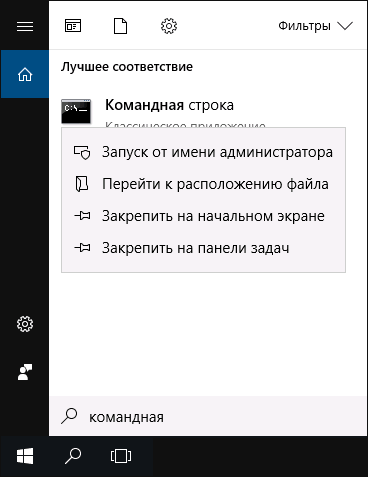
- fsutil xatti so’rovini disabledeletenotify buyrug’ini kiriting va Enter tugmasini bosing.
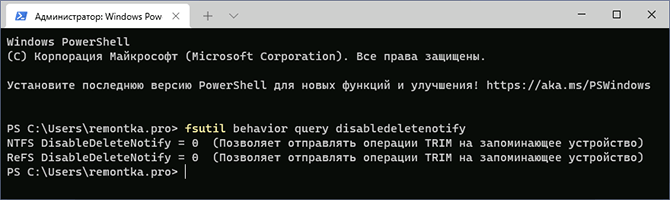
- Windows 11 da, agar TRIM yoqilgan bo’lsa, natijani quyidagi skrinshotda ko’rasiz:
- Windows 10 va undan oldingi versiyalarida natija quyidagi rasmdan farq qilishi mumkin yoki muqobil ravishda: NTFS DisableDeleteNotify = 0 (o’chirilgan), ammo bu faqat TRIM yoqilganligini bildiradi.

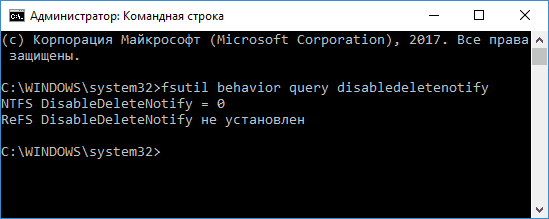


Natijada, turli fayl tizimlari (NTFS va ReFS) uchun TRIM qo’llab-quvvatlashi yoqilganligi haqida hisobot ko’rsatiladi. 0 (nol) qiymati TRIM buyrug’i yoqilganligini va foydalanilayotganligini, 1 qiymati esa o’chirilganligini bildiradi. Qavslar ichida “o’chirilgan” kabi qo’shimchani ko’rsangiz, u TRIM buyrug’iga emas, balki DisableDeleteNotify (o’chirish haqida bildirishnomani o’chirish) ga ishora qiladi: DisableDeleteNotify o’chirilgan bo’lsa, TRIM yoqiladi va aksincha.
“O’rnatilmagan” holati ko’rsatilgan fayl tizimiga ega SSD uchun TRIM qo’llab-quvvatlashi hozirda o’rnatilmaganligini ko’rsatadi, lekin bunday SSD ulangandan so’ng u yoqiladi.
Windows 11, Windows 10, 8.1 va 7-da TRIM-ni qanday yoqish mumkin
Ko’rsatmalarning boshida ta’kidlanganidek, sukut bo’yicha, zamonaviy operatsion tizimlarda SSD disklari uchun TRIM-ni qo’llab-quvvatlash avtomatik ravishda yoqilishi kerak. Agar siz uni o’chirib qo’ygan bo’lsangiz, TRIM-ni qo’lda yoqishdan oldin men quyidagilarni bajarishni maslahat beraman (ehtimol, tizimingiz SSD ulanganligini “bilmasa”):
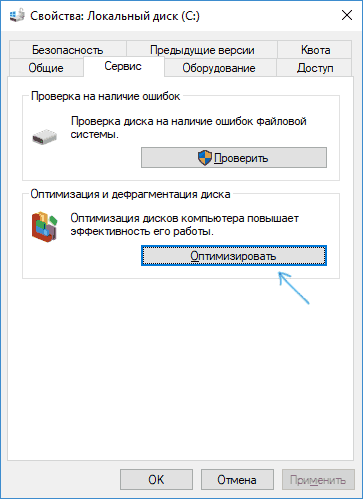
- Explorer-da qattiq holatda diskning xususiyatlarini oching (o’ng tugmasini bosing – xususiyatlar) va “Xizmat” yorlig’ida “Optimallashtirish” tugmasini bosing.
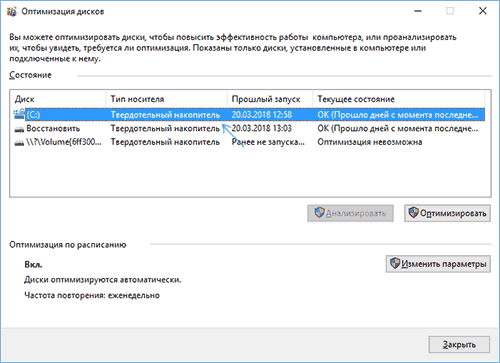
- Keyingi oynada “Media turi” ustuniga e’tibor bering. Agar “Qattiq disk” ro’yxatida bo’lmasa (o’rniga “Qattiq disk”), ehtimol Windows sizda SSD borligini hali bilmaydi va shuning uchun TRIM-ni qo’llab-quvvatlash o’chirib qo’yilgan.
- Tizim disk turini to’g’ri aniqlashi va tegishli optimallashtirish funktsiyalarini yoqishi uchun buyruq satrini administrator sifatida ishga tushiring va winsat diskformal buyrug’ini kiriting.
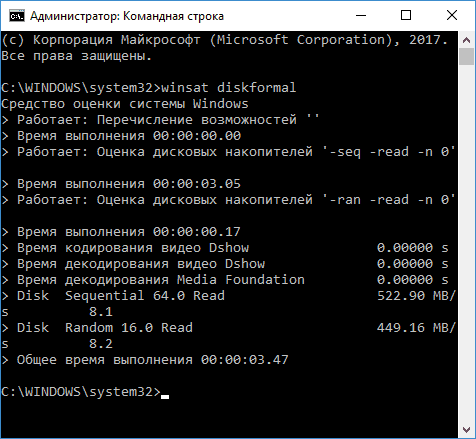
- Drayv tezligini tekshirishni tugatgandan so’ng, siz diskni optimallashtirish oynasiga yana bir bor qarashingiz va TRIM qo’llab-quvvatlashini tekshirishingiz mumkin – u katta ehtimol bilan yoqiladi.


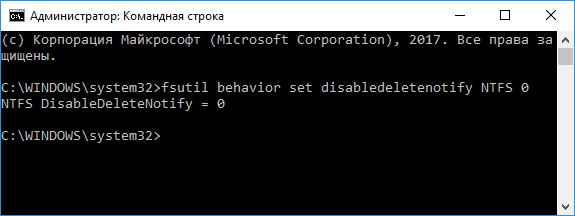
Agar disk turi to’g’ri aniqlangan bo’lsa, siz quyidagi buyruqlar bilan administrator sifatida ishga tushirilgan buyruq qatoridan foydalanib, TRIM parametrlarini qo’lda o’rnatishingiz mumkin.
- fsutil xatti to’plami disabledeletenotify NTFS 0 – NTFS fayl tizimi bilan SSD uchun TRIMni yoqing.
- fsutil xatti-harakati to’plami disabledeletenotify ReFS 0 – ReFS uchun TRIMni yoqing.

Shunga o’xshash buyruq yordamida qiymatni 0 o’rniga 1 ga o’rnatib, siz TRIM qo’llab-quvvatlashini o’chirib qo’yishingiz mumkin.
qo’shimcha ma’lumot
Va nihoyat, sizga foydali bo’lishi mumkin bo’lgan ba’zi qo’shimcha ma’lumotlar.
- SSD uchun dasturlar yordamida TRIM funksiyasi yoqilganligini tekshirishingiz mumkin .
- Bugungi kunga kelib, tashqi qattiq holatda drayvlar paydo bo’ldi va TRIM-ni yoqish masalasi ba’zan ularga tegishli. Ko’pgina hollarda, USB orqali ulangan tashqi SSD-lar uchun TRIM-ni yoqish mumkin emas, chunki bu USB orqali uzatilmaydigan SATA buyrug’i (lekin Internetda TRIM-ni yoqadigan tashqi drayvlar uchun alohida USB kontrollerlari haqida ma’lumot mavjud). Thunderbolt orqali ulangan SSD-lar uchun TRIM-ni qo’llab-quvvatlash mumkin (muayyan haydovchiga qarab).
- Windows XP va Windows Vista o’rnatilgan TRIM-ni qo’llab-quvvatlamaydi, lekin uni Intel SSD Toolbox (eski versiyalar, ayniqsa belgilangan OS uchun), Samsung Magician-ning eski versiyalari (dasturda ishlashni optimallashtirishni qo’lda yoqishingiz kerak) yordamida yoqish mumkin. ) XP/Vista qo’llab-quvvatlashi bilan, shuningdek, 0&0 Defrag dasturidan foydalangan holda TRIMni yoqishning bir usuli mavjud (OS versiyangiz kontekstida Internetdan qidiring).