
Windows-da DLL-ni qanday ro’yxatdan o’tkazish kerak

 Foydalanuvchilarning tez-tez so’raladigan savollari orasida, ayniqsa Windows 10, Windows 11 yoki tizimning boshqa versiyalarida DLL-larning ba’zilari yo’qligi bilan duch kelgandan so’ng, DLL-ni tegishli OS versiyasida qanday ro’yxatdan o’tkazish kerak.
Ushbu qo’llanmada regsvr32.exe (va regasm.exe haqida qisqacha) yordamida Windows x64 va x86 (32-bit) da DLL-larni qanday ro’yxatdan o’tkazish, jarayonda yuzaga kelishi mumkin bo’lgan nuanslar va muammolar haqida batafsil ma’lumot berilgan.
Windows 10, Windows 11 va tizimning oldingi versiyalarida DLL-ni ro’yxatdan o’tkazish
Keyingi qadamlar ro’yxatdan o’tilishi kerak bo’lgan DLL allaqachon to’g’ri joyda bo’lgan degan taxmin bilan tavsiflanadi: C:WindowsSystem32, C:WindowsSysWOW64 yoki ba’zi hollarda tegishli kutubxona joylashgan alohida dastur papkasi. Masalan, 1C – C:Program Files1cv8version_numberbin (yoki 32-bitli versiyada Program Files x86) uchun tegishli.
Kutubxonani ro’yxatdan o’tkazishni boshlashdan oldin, quyidagi fikrlarni ko’rib chiqing:
- Windows-ning x64 versiyalarida 64-bitli DLL-lar System32-da, 32-bitli DLL-lar esa SysWOW64-da saqlanadi (ba’zi yangi foydalanuvchilar papka nomlariga asoslangan teskari taxminlarga ega).
- x64 va x86 (32-bit) DLL fayllari turli xil fayllardir. Va agar faylni yuklab olish joyida bit chuqurligi to’g’ridan-to’g’ri ko’rsatilmagan bo’lsa, ko’pincha bu 32 bitli fayl (bu uning x64 tizimida ishlashiga to’sqinlik qilmaydi), lekin bu har doim ham shunday emas.
- DLL-ni ro’yxatdan o’tkazish uchun regsvr32.exe tizim vositasi ishlatiladi, u System32 va SysWOW64 papkalarida joylashgan ikkita versiyada ham mavjud (64 bitli tizimlarda). Odatiy bo’lib, quyidagi qadamlar x64 versiyasini ishga tushiradi.
- 32-bitli dasturlar va oʻyinlar (32-bitli tizimlarda Program Files x86-da sukut boʻyicha oʻrnatilgan) Windows-ning bitligidan qatʼi nazar, ishlashi uchun 32-bitli DLL-larni talab qiladi.
Ro’yxatga olish jarayonining o’zi odatda quyidagi bosqichlardan iborat:
- Klaviaturangizdagi Win + R tugmalarini bosing (Win – Windows logotipi tugmasi). Bundan tashqari, Windows 11 yoki Windows 10 da Start tugmasini sichqonchaning o’ng tugmasi bilan bosishingiz va kontekst menyusidan Run-ni tanlashingiz mumkin.
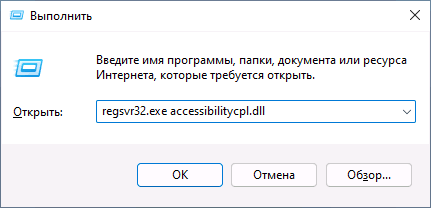
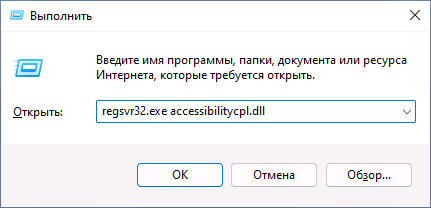
- Regsvr32.exe file_path buyrug’ini kiriting (agar fayl yo’lida bo’sh joylar bo’lsa, butun yo’lni tirnoq ichiga qo’ying), masalan, COMCNTR.DLL DLL kutubxonasini 1C da (64-bit uchun) ro’yxatdan o’tkazish uchun buyruq shunday ko’rinishi mumkin. :
regsvr32.exe "C:Program Files1cv88.3.19.1150bincomcntr.dll"Agar DLL System32 da bo’lsa, to’liq yo’l kerak emas, quyidagi rasmda ko’rsatilganidek, oddiy fayl nomi etarli.

- OK yoki Enter ni bosing.
- Muvaffaqiyatli bo’lsa, “DllRegisterServer filename.dll faylida muvaffaqiyatli bo’ldi” yoki “DllRegisterServer va DllInstall faylname.dll faylida muvaffaqiyatli bo’ldi” kabi xabarni olasiz.
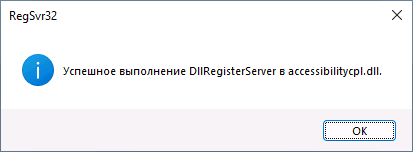
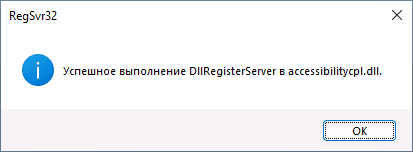
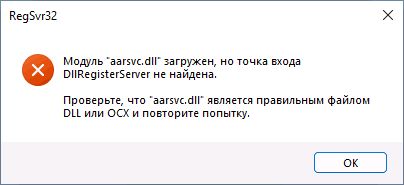
Muvaffaqiyatsizlik ham mumkin – xato xabari “Dll moduli yuklandi, lekin DllRegisterServer kirish nuqtasi topilmadi. Iltimos, fayl yaroqli DLL yoki OCX fayl ekanligini tekshiring va qayta urinib koʻring.” Xato haqida batafsil ma’lumot maqolaning keyingi qismida.
Majburiy emas: COM-dagi .NET Framework DLL-laridan sinflarni kerakli ro’yxatga olish yozuvlari bilan ro’yxatdan o’tkazish uchun .NET SDK-dan regasm.exe ishlatiladi va asosiy DLL ro’yxatga olish buyrug’i regsvr32.exe misolidagi kabi ko’rinadi. Regazmdan foydalanish haqida ko’proq ma’lumotni https://docs.microsoft.com/en-us/dotnet/framework/tools/regasm-exe-assembly-registration-tool sahifasida o’qing.
Nima uchun DLL ni ro’yxatdan o’tkaza olmayman?
Regsvr32 bilan ro’yxatdan o’tishda “DllRegisterServer kirish nuqtasi topilmadi” kabi xato bu DLL tasvirlangan usul yordamida ro’yxatdan o’tishni qo’llab-quvvatlamasligini ko’rsatadi. Buyruqning bir variantidan foydalanishga urinib ko’rishingiz mumkin:
regsvr32 /i /n path_to_file.dll
lekin katta ehtimol bilan bu ham yordam bermaydi.
Ko’pgina uy foydalanuvchilari uchun bu muammo, ko’pincha to’liq litsenziyalanmagan o’yinlar va dasturlar uchun DLL fayllarini ro’yxatdan o’tkazishda yuzaga keladi, bu esa kerakli DLL fayli topilmagan yoki yo’qolganligi haqida xabar beradi. Bundan tashqari, DLL-larning o’zlari odatda uchinchi tomon saytlaridan yuklab olinadi (va ko’pincha “vc”, “msvc” yoki “d3d” bilan boshlanadigan nomlar mavjud). Va yechim odatda oddiy – ushbu DLL qaysi komponentlar to’plamining bir qismi ekanligini bilib oling va ushbu komponentlarni o’zlarining o’rnatuvchisi yordamida o’rnating. Muammo va uni hal qilish usullari haqida ko’proq ma’lumot olish uchun DllRegisterServer kirish nuqtasi topilmadi – sabablari va mumkin bo’lgan echimlar yo’riqnomasiga qarang .
Umid qilamanki, maqsadga erishiladi va Windows-da DLL-larni ro’yxatdan o’tkazish bilan bog’liq savollar soni kamaydi.