


Windows 11 va Windows 10 kattalashtiruvchi – uni qanday yoqish va o’chirish

 Windows’dagi lupa ko’pchilik tomonidan kamdan-kam qo’llaniladigan, ammo ba’zi foydalanuvchilar uchun ko’rish qobiliyati zaif odamlar uchun ekranning bir qismini kattalashtirish uchun foydali vositadir.
Yangi boshlanuvchilar uchun ushbu oddiy qo’llanmada Windows 11 va Windows 10-da lupani klaviatura yorlig’i yoki Tizim sozlamalarida qanday yoqish va agar funktsiya tasodifan faollashtirilgan bo’lsa yoki tizimga kirganingizda o’z-o’zidan yoqilsa, uni qanday o’chirish mumkin ( kiring). bu holda, Kattalashtiruvchi sozlamalarini sozlash haqidagi maqolaga o’ting).
Yoqish, oʻchirish va boshqalar uchun kattalashtiruvchi tezkor tugmalar


Kattalashtiruvchi-ni yoqishning eng tezkor usuli – bu tezkor tugmalardan foydalanish (va ularning yordami bilan tasodifiy faollashtirish ko’pincha mumkin), ular funktsiyani o’chirib qo’yish kerak bo’lganda ham foydali bo’ladi:
- Lupani yoqish uchun Windows tugmachasini (Windows logotipi tugmasi) + Plus tugmachasini (+ belgi tugmasi) bosing .
- Kattalashtiruvchini o’chirish uchun Windows + Esc tugmalarini bosing .
“Tezkor tugmalar” yordamida siz kattalashtiruvchidan foydalanganda qo’shimcha parametrlarni boshqarishingiz mumkin:
- Windows tugmasi Minus tugmasi bilan birgalikda kichraytiradi , Windows tugmasi va Plus tugmasi esa kattalashtiradi.
- Ctrl+Alt+M (ingliz uchun M) Kattalashtiruvchi rejimini yoki koʻrinishini oʻzgartiradi. Misol uchun, sukut bo’yicha, u to’liq ekranda ishlaydi va belgilangan yorliqdan foydalanib, siz oynada yoki o’rnatilgan oynada Kattalashtiruvchini yoqishingiz mumkin. Shuningdek, ushbu rejimlarga alohida o’tishingiz mumkin: Ctrl+Alt+F – to’liq ekran, Ctrl+Alt+D – o’rnatilgan oyna, Ctrl+Alt+L – oddiy ekran lupa (suzuvchi oyna).
- Ctrl+Alt+Bo’sh joy vaqtincha butun ekranni ko’rsatadi (uning bir qismini kattalashganda).
- Ctrl+Alt+Enter – ekrandan o’qishni boshlash (to’xtatish – istalgan tugma bilan).
Modifikator tugmachasi yordamida ekran lupasini boshqarishning boshqa variantlari mavjud, ularni keyinroq muhokama qilinadigan Variantlar bo’limida topish mumkin.
Lupani Sozlamalarda yoqing yoki oʻchiring
Ba’zan Sozlamalar orqali Lupani yoqish yoki o’chirish, tizimga kirganingizda uni avtomatik ravishda yoqish yoki o’chirish kerak bo’lishi mumkin. Siz quyidagi bo’limlarda kerakli parametrlarni topasiz:
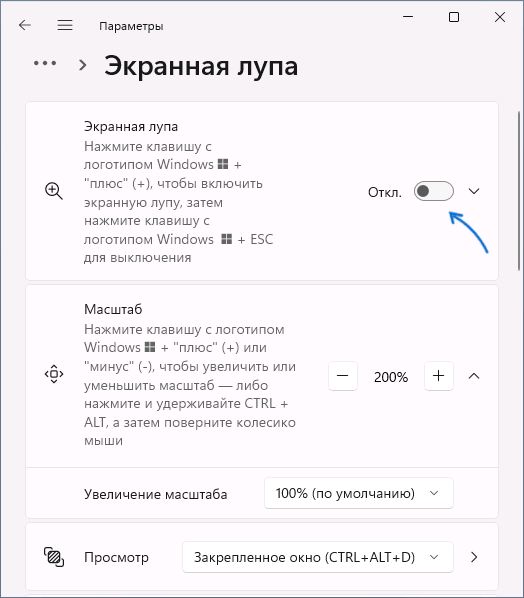
- Windows 11 da – Sozlamalar – Maxsus imkoniyatlar – Kattalashtiruvchi. E’tibor bering, avtomatik ijroni yoqish yoki o’chirish uchun siz ekran lupasini yoqish / o’chirishning o’ng tomonidagi o’qni bosishingiz kerak.
- Windows 10 da – Sozlamalar – Maxsus imkoniyatlar, chap tomonda “Lupa” ni tanlang. Agar kerak bo’lsa, avtomatik ishga tushirish sozlamalarini masshtabni o’rnatish bo’limidan so’ng darhol topasiz.
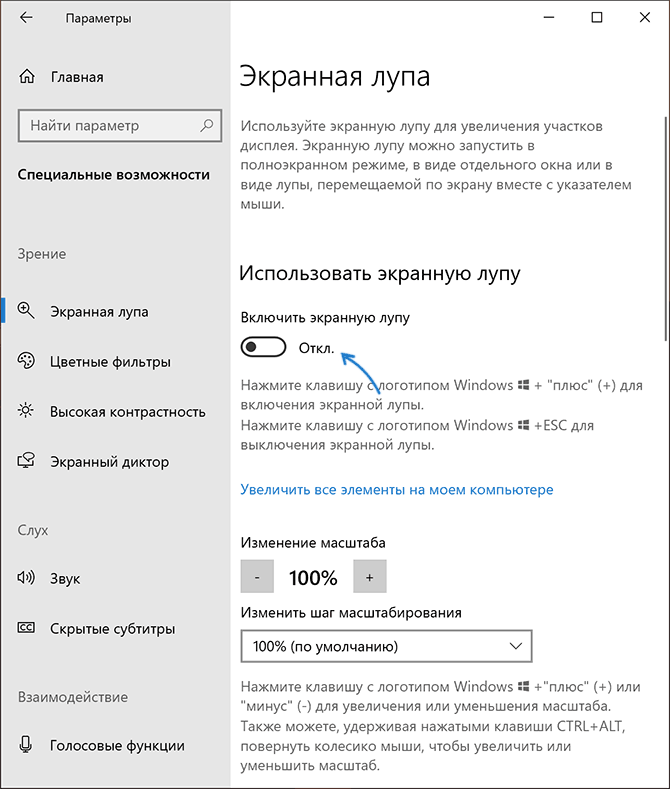


Agar siz funktsiyaning faol foydalanuvchisi bo’lsangiz, boshqa mavjud sozlamalar bilan tanishishingizni tavsiya qilaman, masalan, masshtablash qadamini o’zgartirish imkoniyati foydali bo’lishi mumkin: masalan, masshtabni kattalashtirish tugmalaridan foydalanganda shkala shu qiymatga o’zgaradi.