


Windows 10 da mbr2gpt.exe yordamida MBR-ni GPT-ga o’zgartiring

 Windows 10-da, 1703-versiyasidan boshlab, o’rnatilgan MBR2GPT yordam dasturi paydo bo’ldi, bu sizga diskni MBR-dan GPT-ga o’rnatuvchida, tiklash muhitida yoki hatto ishlaydigan operatsion tizimda o’zgartirishga imkon beradi va buni ma’lumotlarni yo’qotmasdan amalga oshiradi. va agar sizda Windows 10 Legacy rejimida allaqachon o’rnatilgan bo’lsa, u to’g’ri yuklashni davom ettiradi, lekin UEFI rejimida.
Ushbu qo’llanma turli stsenariylarda disklarni MBR dan GPT ga aylantirish uchun Microsoft yordam dasturidan foydalanish va uni har bir vazifa uchun mos kelmaydigan cheklovlar haqida. Yordamchi dasturning o’zi C:WindowsSystem32MBR2GPT.EXE da joylashgan . Bundan tashqari, foydali bo’lishi mumkin: GPTni MBRga qanday o’zgartirish mumkin , Disk MBR yoki kompyuterda GPT ekanligini qanday aniqlash mumkin .
O’rnatish va tiklash muhitida MBR2GPT dan foydalanish
Windows 10-ni o’rnatishda ma’lumotlarni yo’qotmasdan diskni MBR-dan GPT-ga o’tkazish uchun yordamchi dasturdan foydalanish ayniqsa qiziqish uyg’otadi, agar xato paydo bo’lsa, ” Ushbu diskni o’rnatish mumkin emas. Tanlangan diskda MBR bo’limlar jadvali mavjud ” va biz buni qila olamiz, lekin bir nechta muhim cheklovlar mavjud.


Mbr2gpt.exe ning cheklovlari quyidagilardan iborat: disk MBR bo’limlar jadvaliga ega tizim diski (Windows yuklash maydoni bilan) bo’lishi kerak, 3 tadan ko’p bo’lmagan bo’limni o’z ichiga olmaydi (va shunga mos ravishda Disk boshqaruvida ko’rsatilgan kengaytirilgan bo’limni o’z ichiga olmaydi. yashil rangda). Ko’pgina oddiy foydalanuvchilar uchun bu shartlar bajariladi va shunga ko’ra siz yordam dasturidan foydalanishingiz mumkin. Agar kengaytirilgan bo’lim mavjud bo’lsa va unda muhim ma’lumotlar bo’lmasa, avval uni o’chirishingiz mumkin.
Shunday qilib, agar siz ilgari tizimni MBR-ga Legacy rejimida o’rnatgan bo’lsangiz va hali tizim bo’limlarini o’chira olmagan bo’lsangiz, odatda diskni ma’lumotlarni yo’qotmasdan o’rnatuvchida GPT-ga o’zgartirishingiz mumkin, qadamlar quyidagicha ko’rinadi:
- O’rnatish dasturida o’rnatish uchun bo’limni tanlash bosqichida eng qulaydir, Shift + F10 tugmachalarini bosing (ba’zi noutbuklarda – Shift + Fn + F10 ), buyruq qatori ochiladi.
- Mbr2gpt /validate buyrug’ini kiriting va Enter tugmasini bosing. Agar siz darhol “Tasdiqlash muvaffaqiyatli yakunlandi” degan xabarni olsangiz, tizim diski muvaffaqiyatli aniqlandi va uni ma’lumotlarni yo’qotmasdan GPT-ga o’tkazish mumkin, 4-bosqichga o’ting.
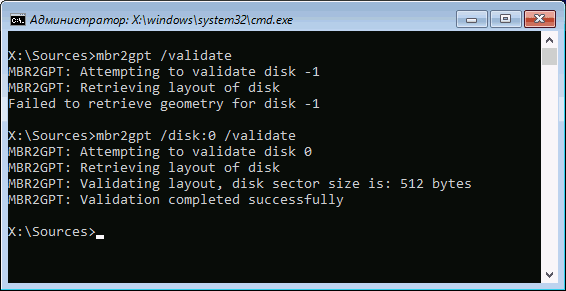
- Agar skrinshotdagi birinchi buyruqda bo’lgani kabi “Muvaffaqiyatsiz” deb yozilsa, konvertatsiya qilish uchun disk raqamini qo’lda ko’rsatib ko’ring (disk raqamini o’rnatish uchun bo’lim tanlash oynasida ko’rish mumkin, menda 0 bor): mbr2gpt /disk: 0 /validate (yuqoridagi skrinshotdagi ikkinchi buyruq). Agar bu safar buyruq muvaffaqiyatli bo’lsa, siz aylantirishingiz mumkin.
- Konvertatsiya qilish uchun buyruqni bajaring: mbr2gpt /convert yoki mbr2gpt /disk:DISK_NUMBER /convert , qaysi test opsiyasi siz uchun muvaffaqiyatli bo’lganiga qarab – disk raqami bilan yoki bo’lmasdan. Buyruq tugagandan so’ng, siz buyruq satrini yopishingiz mumkin.
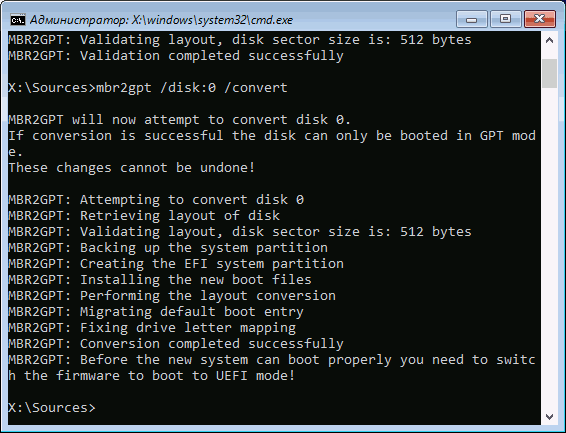


Natijada, mbr2gpt mavjud bo’limlarni saqlaydi va tizimning EFI yuklovchisi bilan yangi bo’lim yaratadi yoki tizimda saqlangan bo’limni unga aylantiradi. Windows 10 o’rnatish oynasida “Yangilash” tugmasini bosing, biz joriy bo’lim konfiguratsiyasini olamiz.
Bundan tashqari, o’zingizning xohishingizga ko’ra, bo’limlarda har qanday harakatlarni bajarishingiz va MBR bo’lim jadvali tufayli ushbu diskda o’rnatish mumkin emasligi haqida xabarlarsiz Windows 10-ni o’rnatishni davom ettirishingiz mumkin.
MBR2GPT.exe dan boshqa foydalanish
Agar siz oldingi qismni o’qigan bo’lsangiz, MBR-dan GPT-ga bunday o’zgartirishni yana nimadan foydalanishingiz mumkinligini taxmin qilishingiz mumkin va aslida mbr2gpt.exe yordam dasturi nima uchun yaratilgan – siz Windows 10-ni qayta o’rnatmasdan diskni o’zgartirishingiz mumkin, avtomatik ravishda UEFI uchun yuklovchini yarating va kelajakda ma’lumotlarni qayta o’rnatmasdan yoki yo’qotmasdan GPT diskida bir xil tizim bilan ishlang.
Barcha qadamlar yuqorida tavsiflanganidek bir xil bo’ladi, bundan tashqari siz bo’limlar bilan qo’shimcha harakatlarni bajarishingiz va o’rnatishni davom ettirishingiz shart emas va BIOS-ga o’tgandan so’ng UEFI-ni asosiy yuklash rejimi sifatida sozlashingiz kerak. Shu bilan birga, siz ushbu amallarni faqat yuklanadigan USB flesh-diskidan yuklash orqali emas, balki Windows 10 tiklash muhitida buyruq satriga o’tish orqali ham bajarishingiz mumkin.Qayta tiklash muhitini boshlash uchun quyidagi yo’ldan foydalaning: Sozlamalar – Yangilash va xavfsizlik – Qayta tiklash – Hozir qayta ishga tushiring.
Mbr2gpt.exe, qo’shimcha imkoniyatlar va foydalanish usullari haqida qo’shimcha ma’lumot olish uchun Microsoft veb-saytidagi oq qog’ozga qarang: https://docs.microsoft.com/en-us/windows/deployment/mbr-to-gpt