


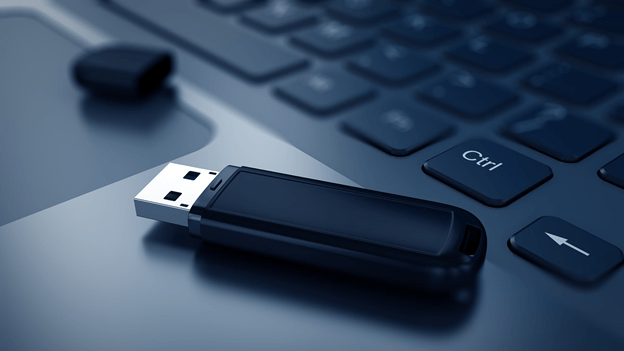
Bu maqolada man sizlarga USB yoki tyelyefon flyeshkasi orqali kompьyutyerga opyeraцion tizim qo’yishni tushuntiraman. Bu opyeraцion tizim o’rnatishning juda foydali va qulay usuli hisoblanadi. NetBook egalari! bu maqola asosan sizlar uchun.
Dyemak boshladik, diqqat bilan har bir qadamni to’g’ri bajarishga harakat qiling. Man o’zim shu orqali opyeraцion tizim qo’yishga erishdim.
USB-flyesh ni Windows 7 yuklanishi(zagruzkasi) uchun tayyorlaymiz.
1. USB-flyesh olamiz: eng kami 4GB bo’lsin, SD-karta ham bo’lavyeradi. USB portga ulaymiz. Extiyotkorlik zarar qilmaydi, chunki USB-flyeshka ichidagi ma’lumotlaringizdan ayrilishingiz aniq.
2. Windows’da CMD.EXE’ni ishga tushiramiz. Bu nimaligini bilmaganlar uchun )))) eslatib o’taman: PUSK->ViPOLNITЬ->CMD’ni tyerib ENTER tugmasini bosamiz. ekranda qora fonli oyna chiqadi. Administrator ruxsati bilan bo’lsin albatta!!!
3. Disklarni boshqaruvchi buyruq diskpart komandasini tyeramiz, so’ng DISKPART> taklifini kutamiz. Kutishning zarari yo’q, o’rganasiz.
4. List disk komandasini tyerib, u yerdan o’zimizning flyeshkamizni topib olamiz. Flyeshka nomi odatda Disk1 dyeb nomlanadi, lyekin boshqacha ham bo’lishi mumkin.
5. select disk # (bu erda # – bizning USB-drayv nomyeri, 4 – punktda olingan nomyer) – select disk1’ni tyeramiz. Bundan kyeyingi barcha opyeraцiya ushbu USB-flyeshka ichida amalga oshirilishini anglatadi.
6. Clean’ni tyeramiz!!! Alvido myening ma’lumotlarim!!!
7. USB-flyeshkada yangi bo’lim yaratish(sozdatь) uchun – create partition primary’ni tyeramiz.
8. select partition1 tyeramiz, so’ng uni aktivlashtiramiz. Aktivlashtirish uchun Active komandasini tyeramiz.
9. Aktivlashtirilgan bo’limni NTFS fayl tizimida ishlashi uchun format format fs=NTFS’ni tyeramiz va formatlaymiz.
10. Kyeyingi komanda ASSIGN. Qurilmani ulash jarayonini aktivlashtirish, ya’ni hosil qilingan bo’limlar(razdyellar) uchun xarflar olamiz. Ba’zi kompьyutyerlar bu buyruqdan so’ng yangi flyeshka kompьyutyerga ulandi dyegan xabar byeradi.
11. Lirik chyekinish qilamiz. Man har doim ishim xatosiz kyetayotgan bo’lsa, biroz lirik chyekinish qilaman.
Dyemak eshiting:
a. Ikki pashsha shiftga ko’nib turibdi. Birinchisi dyebdi:>
– Odamlar ahmoq-da!
– Nyega?
– Shiftni byezash uchun shu-u-ncha pul sarflashadiyu, o’zlari polda yurishadi.
b. Syeli v mashinu, kompьyutyerщik, noviy russkiy i slyesarь. Zavodyat – nye zavodiцya. Slyesarь govorit:
– Syeychas ya glyanu, chto sluchilosь, vsye sdyelayu – i poyedyem.
Noviy russkiy govorit:
– Sidi, ya syeychas po sotovomu pozvonyu, priyedyet brigada mastyerov i vsye bistro sdyelayet.
A kompьyutyerщik govorit:
– Mojyet, vsye viydyem iz mashini i snova zaydyom?
)))) mana kulishib ham oldik endi davom ettiramiz.
12. Diskpart’dan chiqish uchun exit’ni tyeramiz.
USB-drayv kyeyingi jarayonlar uchun tayyor.
Diqqat Diqqat!!! Windows 7 distributivlaridan biri yozilgan DVD-diskni olamiz.
12. So’ng ya’na bir bor CMD.EXE oynasini ochamiz.
13. Disk uchun atalgan harfga o’tamiz. Misol uchun G:
14. CDBOOT – distributivning boot katalogiga o’tamiz.
15. Kyeyingi komanda bootsect /nt60 I: – komanadasini tyeramiz, bu erda I: – biz tayyorlagan USB-flyeshka uchun byerilgan xarf. Ushbu komanda I: diskdagi zagruzchikni Windows 7 zagruzkasi uchun to’g’iplab byeradi.
Biz ishlayotgan Opyeraцion tizim va USB-flyeshkaga zagruzchiki o’rnatilayotgan Windows 7 distributivi bir xil bitga ega bo’lishi kyerak(32 bit yoki 64 bit).
Shundan so’ng o’rnatiladigan Windows 7 o’rnatma pakyetlari USB-flyeshkaga ko’chiriladi. Buni komandalar qatorida xcopy yoki robocopy komandalari yordamida bajarsa ham bo’ladi. Yoki oddiygina ko’chirib qo’yish ham mumkin (CTRL+C va CTRL+V).
16. Endi byemalol nyetbukka USB-flyeshkani ulab, Windows 7 ni o’rnatish mumkin.