


GPT diskini MBR ga qanday o’zgartirish mumkin
 GPT ni MBR ga o’tkazish turli holatlarda talab qilinishi mumkin. Keng tarqalgan variant – bu Windows-ni ushbu drayverga o’rnatib bo’lmaydigan xato. Tanlangan diskda GPT bo’lim uslubi mavjud , bu Windows 7 ning x86 versiyasini GPT bo’lim tizimiga ega diskda yoki UEFI BIOS bo’lmagan kompyuterda o’rnatishga harakat qilganingizda paydo bo’ladi. Garchi kerak bo’lganda boshqa variantlar mumkin bo’lsa-da.
GPT-ni MBR-ga aylantirish uchun siz standart Windows vositalaridan (shu jumladan o’rnatish vaqtida) yoki shu maqsadda ishlab chiqilgan maxsus dasturlardan foydalanishingiz mumkin. Ushbu qo’llanmada men sizga turli xil konvertatsiya usullarini ko’rsataman. Shuningdek, ko’rsatmalar oxirida diskni MBR ga, shu jumladan ma’lumotlarni yo’qotmasdan o’zgartirish usullarini ko’rsatadigan video mavjud. Qo’shimcha ravishda: MBR dan GPT ga qayta o’zgartirish usullari, shu jumladan ma’lumotlarni yo’qotmasdan ko’rsatmalarda tasvirlangan: Tanlangan diskda MBR bo’limlari jadvali mavjud . Diqqat: agar siz o’rnatilgan tizim bilan diskni MBR-dan GPT-ga o’zgartirmoqchi bo’lsangiz, quyidagi usuldan foydalaning: mbr2gpt.exe-dan foydalanib MBR-ni GPT-ga o’zgartiring.
Windows-ni buyruq qatori orqali o’rnatishda MBR-ga aylantiring
Ushbu usul, agar yuqorida aytib o’tilganidek, GPT bo’limi uslubi tufayli ushbu diskda Windows 7 ni o’rnatish mumkin emasligi haqida xabarni ko’rsangiz mos keladi. Shu bilan birga, xuddi shu usul nafaqat operatsion tizimni o’rnatishda, balki unda ishlaganda ham (tizim bo’lmagan HDD uchun) ishlatilishi mumkin.
Eslatma: agar siz ma’lumotlarni yo’qotmasdan konvertatsiya qilishingiz kerak bo’lsa, qattiq diskdagi barcha ma’lumotlar o’chiriladi, bu xususiyat DiskGenius dasturida bepul mavjud . Shunday qilib, buyruq qatori yordamida bo’lim uslubini GPT dan MBR ga o’zgartirish uchun nima qilish kerakligi (quyida barcha buyruqlar bilan rasm mavjud):
- Windows-ni o’rnatayotganda (masalan, bo’limni tanlash bosqichida, lekin siz boshqa joyda ham mumkin) klaviaturangizdagi Shift + F10 tugmalarini bosing, buyruq satri ochiladi. Agar siz Windows-da xuddi shunday qilsangiz, buyruq qatori administrator sifatida ishga tushirilishi kerak.
- Kompyuterga ulangan jismoniy disklar ro’yxatini ko’rsatish uchun diskpart va ro’yxat diskini kiriting .
- Diskni tanlash buyrug’ini kiriting N , bu erda N – siz aylantirmoqchi bo’lgan diskning raqami.
- Endi siz buni ikki yo’l bilan qilishingiz mumkin: diskni to’liq tozalash uchun tozalash buyrug’ini kiriting (barcha bo’limlar o’chiriladi) yoki batafsil diskdan foydalanib bo’limlarni birma-bir o’chirib tashlang , ovoz balandligini tanlang va ovoz balandligi buyruqlarini o’chiring (bu usul ishlatiladi skrinshotda, lekin shunchaki kiriting toza tezroq bo’ladi).
- Diskni MBR ga aylantirish uchun convert mbr buyrug’ini kiriting .
- Diskpart-dan chiqish uchun Exit -dan foydalaning , keyin buyruq satrini yoping va Windows-ni o’rnatishni davom eting – endi xato ko’rinmaydi. O’rnatish uchun bo’lim tanlash oynasida “Diskni sozlash” tugmasini bosish orqali ham bo’limlarni yaratishingiz mumkin.

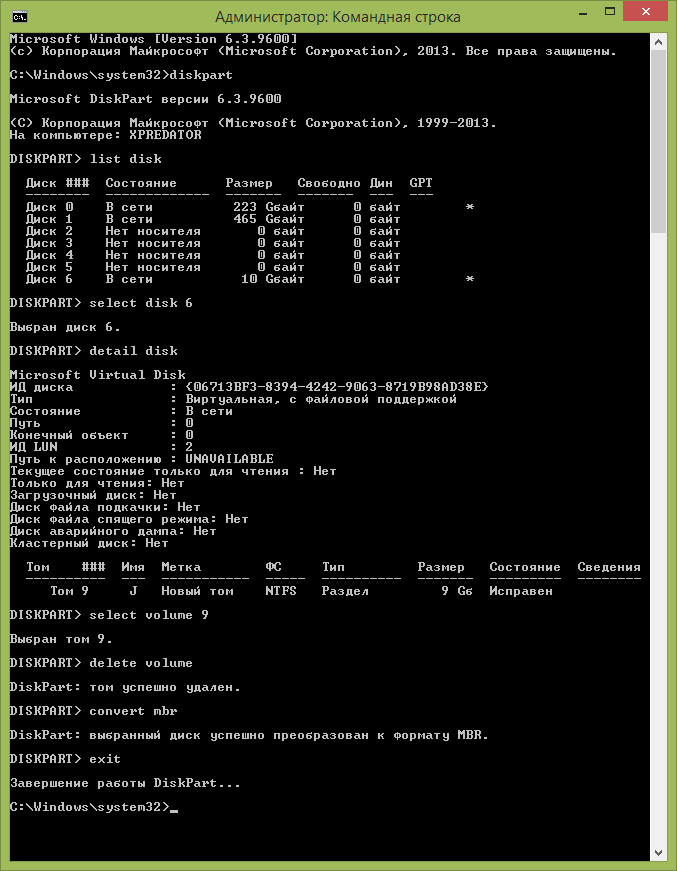
Ko’rib turganingizdek, diskni aylantirishda murakkab narsa yo’q. Agar sizda biron bir savol bo’lsa, sharhlarda so’rang.
Windows Disk Management yordamida GPT-ni MBR diskiga aylantiring
Quyidagi bo’lim uslubini o’zgartirish usuli kompyuterda ishlaydigan Windows 7 yoki 8 (8.1) operatsion tizimini talab qiladi va shuning uchun faqat tizim bo’lmagan jismoniy qattiq disk uchun amal qiladi.
Avvalo, diskni boshqarishga o’ting, buni amalga oshirishning eng oson yo’li – kompyuteringiz klaviaturasidagi Win + R tugmalarini bosish va diskmgmt.msc -ni kiritish.

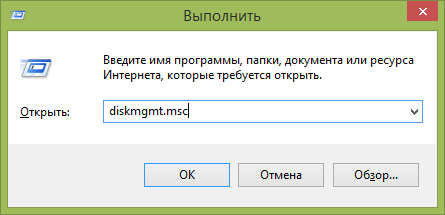
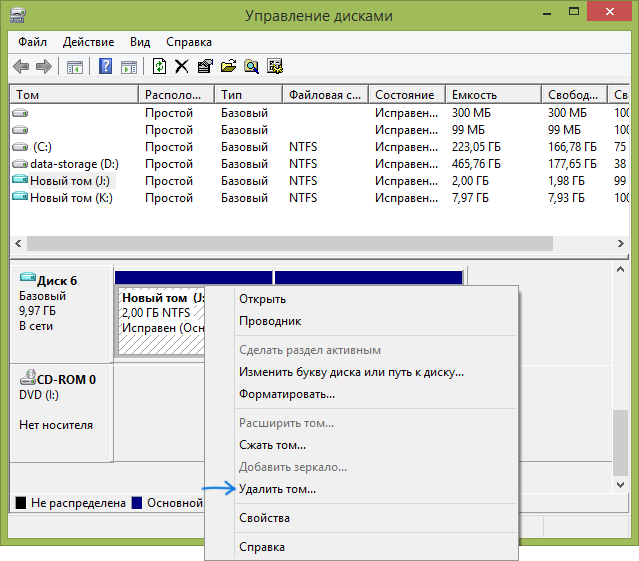
Disk boshqaruvida o’zgartirmoqchi bo’lgan qattiq diskni toping va undagi barcha bo’limlarni o’chiring: buning uchun bo’limni o’ng tugmasini bosing va kontekst menyusidan “Ovozni o’chirish” -ni tanlang. Qattiq diskdagi har bir tovush uchun takrorlang.
Va oxirgi narsa: disk nomini sichqonchaning o’ng tugmasi bilan bosing va menyudan “MBR diskiga aylantirish” -ni tanlang.
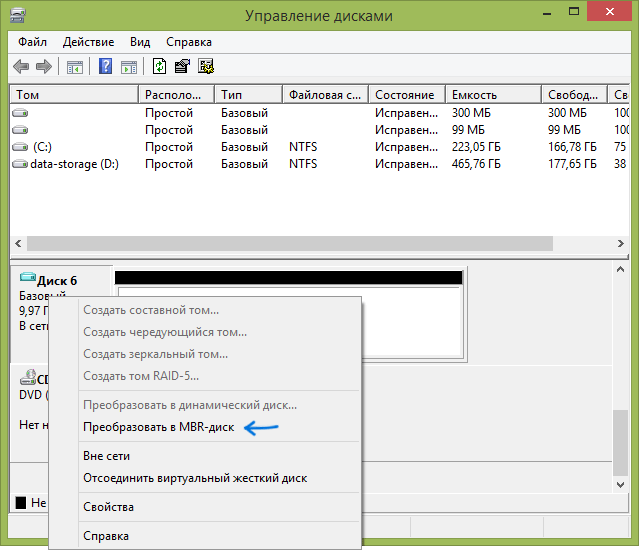
Amaliyot tugagandan so’ng, siz HDD-da kerakli bo’lim tuzilishini qayta yaratishingiz mumkin.
GPT va MBR o’rtasida konvertatsiya qilish uchun dasturlar, shu jumladan ma’lumotlarni yo’qotmasdan
Windows-ning o’zida amalga oshirilgan odatiy usullardan tashqari, disklarni GPT-dan MBR-ga va aksincha o’zgartirish uchun siz bo’limlar va HDD-larni boshqarish uchun dasturlardan foydalanishingiz mumkin. Bunday dasturlar orasida Acronis Disk Director va Minitool Partition Wizard mavjud. Biroq, ular to’lanadi. Yangilash: GPT-ni MBR-ga aylantirish DiskGenius-da bepul ishlaydi .
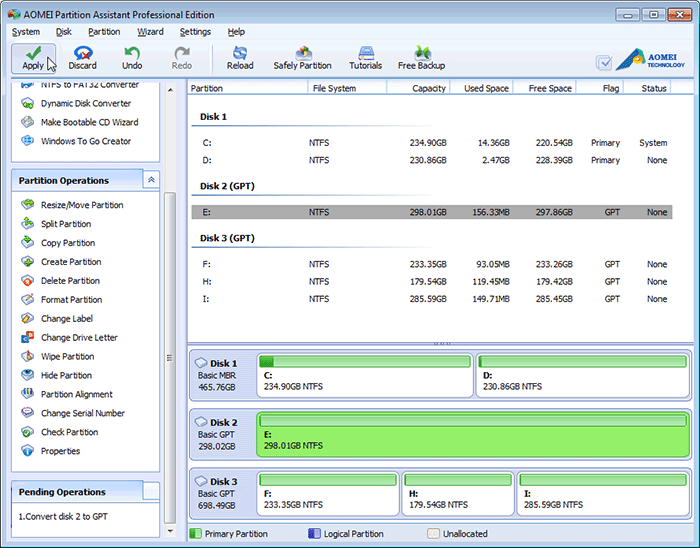
Men diskni ma’lumotlarni yo’qotmasdan MBR-ga o’zgartira oladigan bitta bepul dasturni ham bilaman – Aomei Partition Assistant, lekin men uni batafsil o’rganmadim, garchi hamma narsa ishlashi kerakligini ko’rsatadi. Birozdan keyin men ushbu dastur haqida sharh yozishga harakat qilaman, bu foydali bo’ladi deb o’ylayman, bundan tashqari, imkoniyatlar diskdagi bo’limlar uslubini o’zgartirish bilan cheklanmaydi, siz NTFS-ni FAT32-ga o’zgartirishingiz, bo’limlar bilan ishlashingiz, yaratishingiz mumkin. yuklanadigan flesh-disklar va boshqalar. Yangilash: Yana biri – Minitool Partition Wizard.
Video: GPT diskini MBR ga aylantirish (shu jumladan ma’lumotlarni yo’qotmasdan)
Agar sizda hali ham ushbu mavzu bo’yicha savollaringiz bo’lsa, so’rang – men yordam berishga harakat qilaman.