


Windows 11 nosozliklarini bartaraf etish
 Windows 11-da, tizimning oldingi versiyalarida bo’lgani kabi, o’rnatilgan muammolarni bartaraf qilish vositalari mavjud va agar uskunalar yoki funktsiyalarning ishlashi bilan bog’liq muammolar mavjud bo’lsa, ular muammoni hal qila oladimi yoki yo’qligini tekshirish mantiqan. Agar yo’q bo’lsa ham, muammolarni bartaraf etish yordam dasturi sizga qanday muammolarni aniqlaganligini aytib berishi mumkin va bu vaziyatni yanada tuzatishga yordam beradi.
Ushbu qo’llanmada Windows 11 da muammolarni bartaraf etish usullari – “Sozlamalar” yoki boshqaruv panelida va qo’shimcha usullarda.
Windows 11 sozlamalarida nosozliklarni bartaraf etish dasturini ishga tushirish
Muammo bartaraf qilishning birinchi usuli Windows 11 da Sozlamalar interfeysidan foydalanishdir.
Qadamlar quyidagicha bo’ladi:
- Boshlash menyusi orqali yoki Win + I tugmalarini bosib “Sozlamalar” ni oching
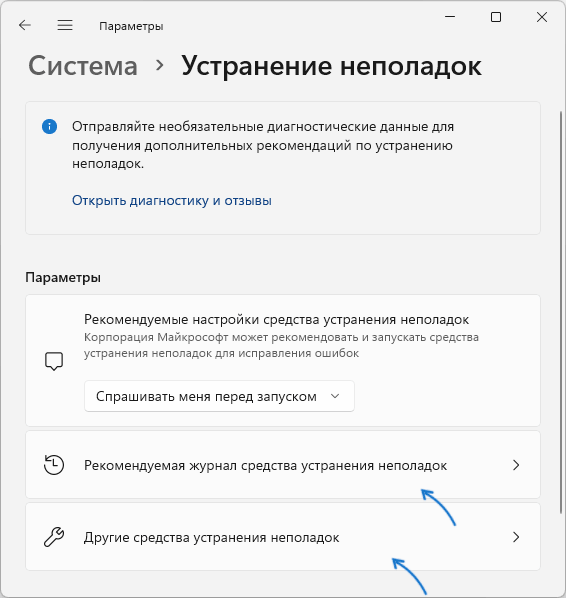
- Sozlamalarda “Tizim” bo’limida “Muammolarni bartaraf etish” bandini oching.

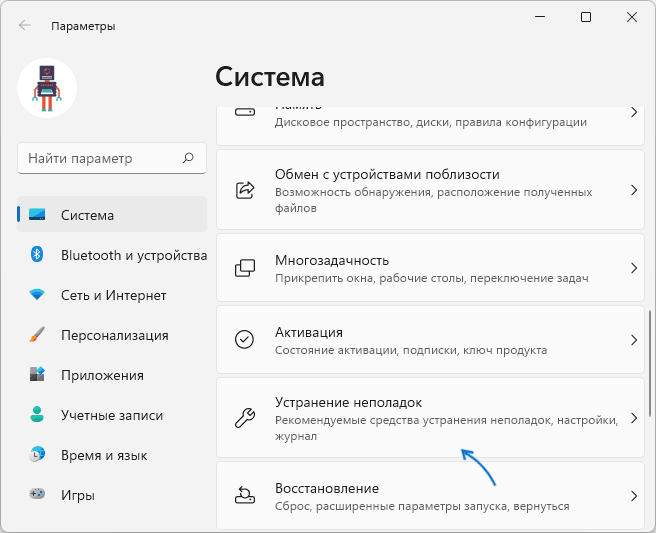
- Bu Windows 11 nosozliklarini bartaraf etish variantlari bilan ekranni ochadi.
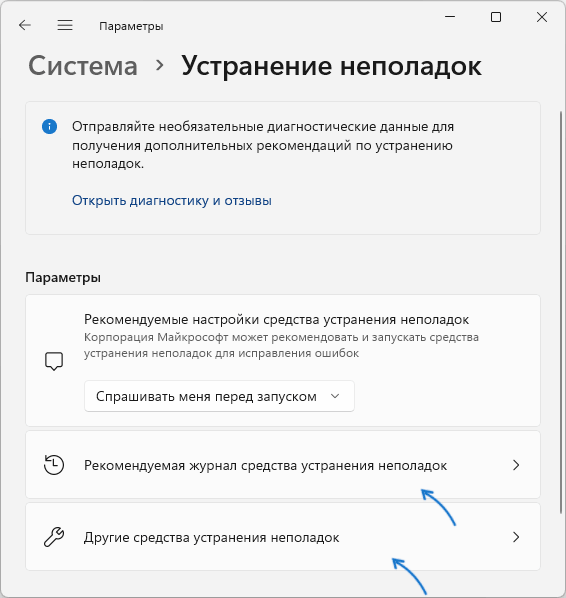
- Odatda, tavsiya etilgan muammolarni bartaraf qilish vositalari bo’sh bo’ladi, lekin siz “Boshqa muammolarni bartaraf qilish” tugmasini bosish orqali kerakli vositani qo’lda ishga tushirishingiz mumkin.
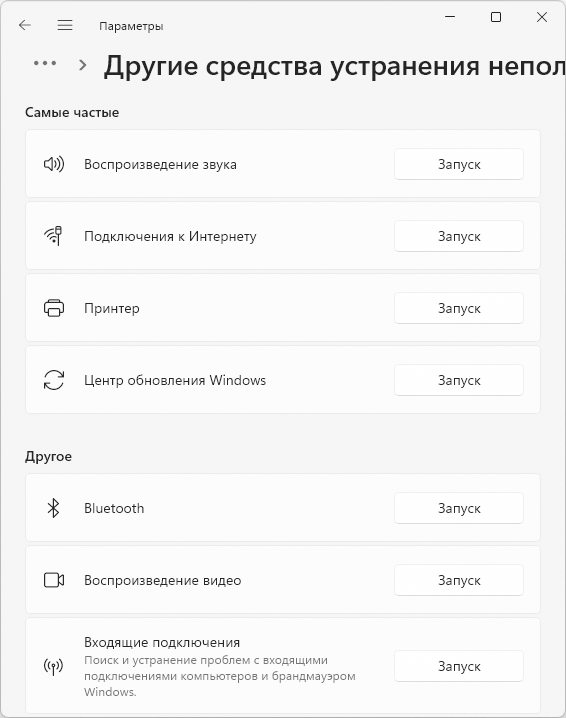
- Qaysi nosozliklarni bartaraf etmoqchi bo’lganingizni tanlang va “Ishga tushirish” tugmasini bosing.

- Ishlayotgan yordamchi dasturning ko’rsatmalariga amal qiling.
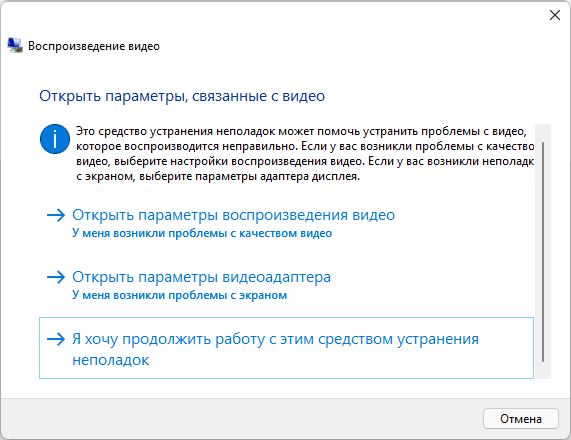

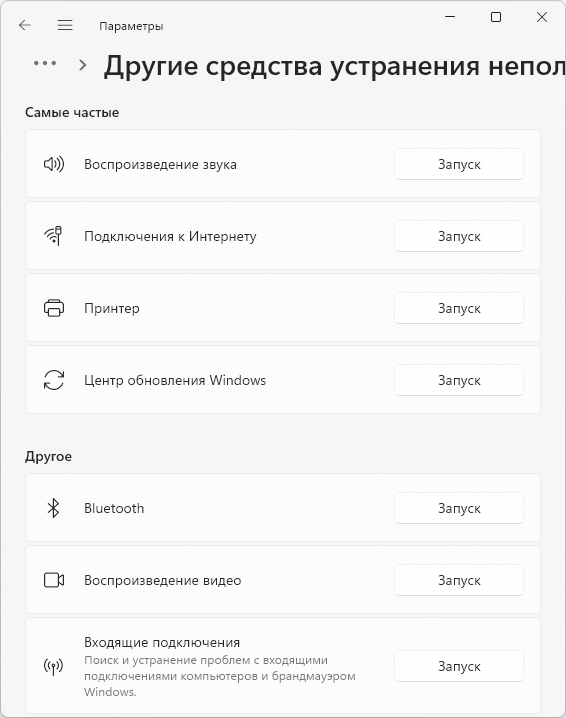
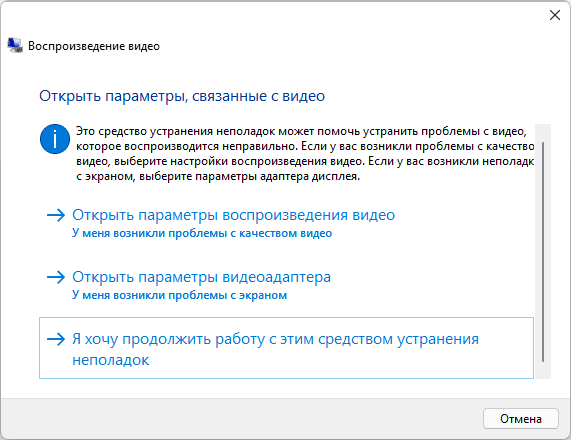
Tugatganingizdan so’ng, siz muammolarni bartaraf etish bo’yicha hisobot olasiz, unda bajarilgan harakatlar, topilgan muammolar yoki hech qanday muammo topilmasligi mumkin bo’lgan ma’lumotlar bo’lishi mumkin.
Boshqaruv panelidagi muammolarni bartaraf etish
Keyingi imkoniyat Boshqaruv panelidan nosozliklarni bartaraf qilish vositalarini ishga tushirishdir:
- Windows 11 boshqaruv panelini ishga tushiring.
- “Ko’rish” maydonida “Ikonkalar” ni o’rnating va keyin “Muammolarni bartaraf etish” bandini oching.

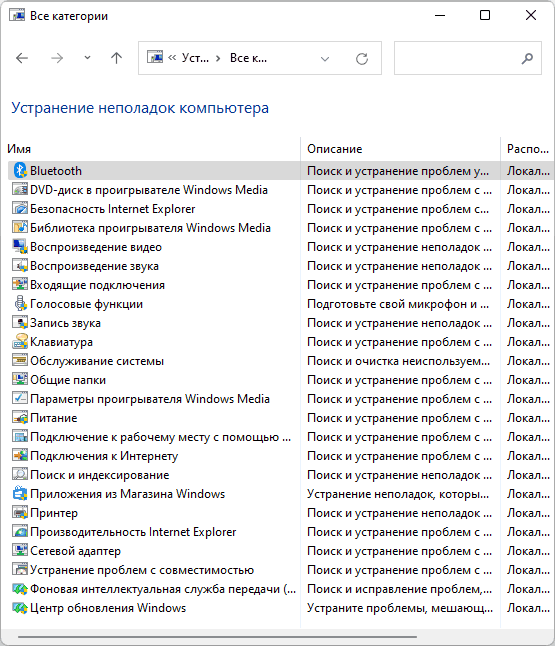
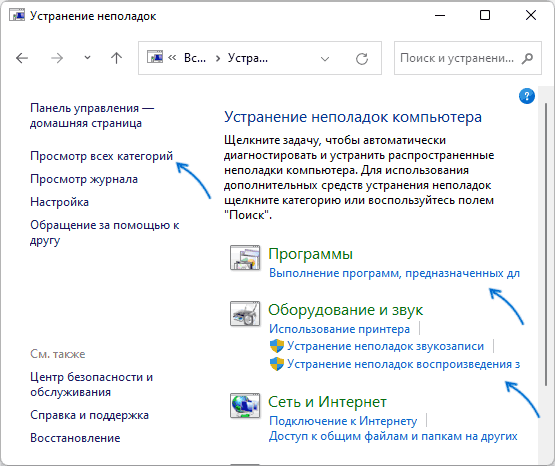
- Tavsiya etilgan muammolarni bartaraf etish va muammolarni bartaraf etish vositalaridan tanlang yoki chapdagi roʻyxatdan “Barcha toifalarni koʻrish” tugmasini bosing.
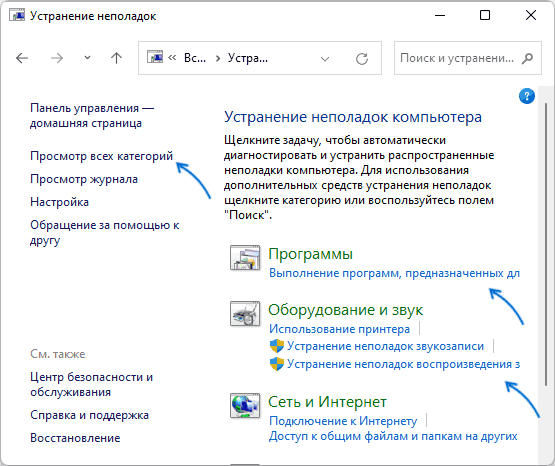
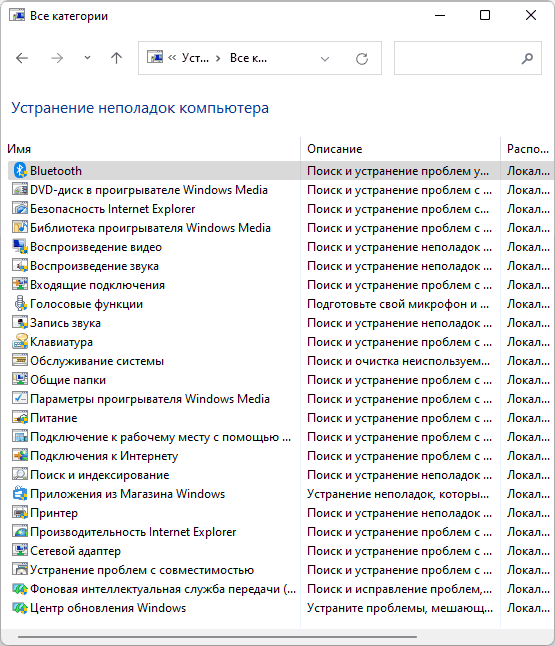
- Barcha toifalarni ko’rish oynasidagi mavjud sog’liqni tekshirish va muammolarni bartaraf etish uchun yordamchi dasturlar ro’yxati quyidagi rasmga o’xshaydi.

Muayyan muammolarni bartaraf etish vositasini ishga tushirgandan so’ng, mumkin bo’lgan xatolarni tashxislash va tuzatish uchun barcha bosqichlardan o’tish kerak.
Muammo bartaraf qilish vositasini ochishning boshqa usullari
Siz to’g’ridan-to’g’ri Options oynasiga buyruq bilan muammolarni bartaraf etish vositalari bilan o’tishingiz mumkin:
boshqaruv /nomi Microsoft.Muammolarni bartaraf etish
Windows 11 nosozliklarni bartaraf qilish vositalarini ochishning yana bir usuli – bu tizim konfiguratsiyasi oynasidan foydalanish:
- “Ishga tushirish” tugmasini o’ng tugmasini bosing va “Ishga tushirish” -ni tanlang yoki Win + R tugmalarini bosing .
- Msconfig buyrug’ini kiriting va Enter tugmasini bosing.
- “Xizmat” yorlig’iga o’ting.
- “Windows muammolarini bartaraf etish” ni tanlang va “Ishga tushirish” tugmasini bosing.
Agar o’rnatilgan muammolarni bartaraf qilish vositalari ishlamasa, tizimdagi joriy muammo kuzatilmagan sanadan boshlab tizimni tiklash nuqtalaridan foydalanishni unutmang.