

Kompyuterning Windows 11 bilan mos kelishini qanday aniqlash mumkin

 Windows 11 taqdimoti kuni Microsoft kelajakdagi operatsion tizimning kompyuter yoki noutbuk bilan mosligini va bepul yangilash imkoniyatini tekshirish uchun yordamchi dasturni chiqardi. Biroq, keyinchalik rasmiy vosita saytdan olib tashlandi va yaqinda u yana mavjud bo’ldi va yangilandi. Bundan tashqari, e’lon qilingan kundan boshlab, kompyuterning yangi OS bilan mosligini tahlil qilish uchun ko’plab uchinchi tomon dasturlari chiqarildi.
Ushbu sharh joriy tizimning Windows 11 bilan mosligini tekshirish uchun 2 ta dasturni o’z ichiga oladi. Birinchidan, rasmiy vosita haqida, keyin esa uchinchi tomon yordam dasturi haqida, undagi ma’lumotlar yanada tushunarli va batafsilroq bo’lishi mumkin. E’tibor bering, tizim yangilanishini o’rnatayotganda, muvofiqlik tekshiruvi ham avtomatik ravishda amalga oshiriladi: Windows 11 ga qanday yangilash kerak .
Microsoft kompyuter salomatligini tekshirish
Dasturlarning birinchisi Microsoft-ning rasmiy PC Health Check yordam dasturidir. Dasturning soʻnggi versiyasini https://aka.ms/GetPHealthCheckApp rasmiy veb-saytidan yuklab olishingiz mumkin.

Yordamchi dasturni yuklab olish, o’rnatish va ishga tushirgandan so’ng, Windows 11 muvofiqligini tekshirishni boshlash uchun “Hozir tekshirish” tugmasini bosishingiz kerak bo’ladi.Tekshiruv natijasida siz quyidagilarni olishingiz mumkin:
- “Ushbu kompyuter Windows 11 talablariga javob beradi” xabari.

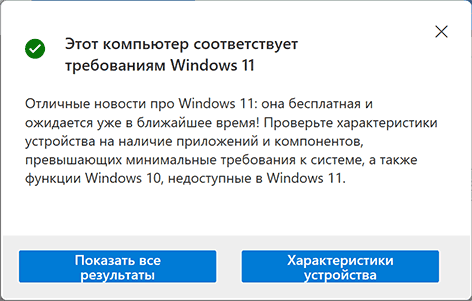
- Matnli oyna: “Ushbu kompyuter Windows 11 uchun tizim talablariga javob bermaydi” yoki “Windows 11 bu kompyuterda ishlay olmaydi”. Aytgancha, men Windows 11 o’rnatilgan tizimda hech qanday hiyla-nayranglarsiz (toza o’rnatish amalga oshirildi) quyida skrinshotni oldim. Quyidagi oynada sizning shaxsiy kompyuteringiz yoki noutbukingiz sinovdan o’tmagan narsalarni ko’rsatadi.
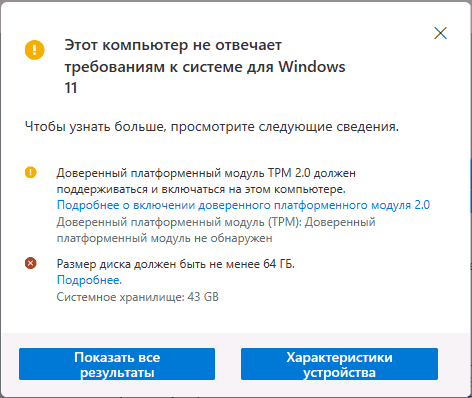
- “Barcha natijalarni ko’rsatish” tugmasi moslik tahlilida tekshirilgan barcha elementlarni ochadi va “Qurilma xususiyatlari” tugmasi Windows 11 tizim talablari haqida ma’lumotga ega bo’lgan sahifani ochadigan brauzerni ishga tushiradi.


E’tibor bering, tekshirish paytida ba’zi nomuvofiqlik ko’rsatkichlari qizil xoch bilan ko’rsatiladi (nazariy jihatdan Windows 11 o’rnatilishini “qat’iy” cheklaydi), ba’zilari – sariq undov belgisi bilan (o’rnatish hali ham mumkin bo’lganda istisnolar mavjudligini taklif qiling, masalan, flesh-diskdan toza o’rnatishdan foydalanilganda).
Diqqat: Windows 11 ning hozirgi tayyorgarligi bosqichida men moslik haqidagi ma’lumotlarga shubha bilan qarashingizni maslahat beraman – ular o’zgarishi mumkin va “eski” protsessorlar, TPM va Secure Boot’siz tizimlar uchun rasmiy yordamning yo’qligi bu har doim ham shunday ekanligini anglatmaydi. Windows 11-ni o’rnatish haqiqatan ham imkonsiz. Masalan, 10-ki chiqarilishidan oldin ham “qo’llab-quvvatlanadigan” protsessorlar ro’yxati mavjud edi, ammo tizim oldingi avlod protsessorlariga muvaffaqiyatli o’rnatildi. Va men ushbu maqolaning birinchi loyihasini yozganimdan so’ng, Microsoft bir necha marta talablarni yumshatdi va oldingi OT ni o’rnata oladigan deyarli har qanday kompyuter Windows 11 ni o’rnatishi mumkin degan istisnolarni qo’shdi. Bir chimdim ichida siz turli xil dasturlardan foydalanishingiz mumkin. muvofiqlik tekshiruvlarini chetlab o’tish usullari.
WhyNotWin11
Dasturning nomidan tushunganingizdek, uning vazifasi nima uchun tizim Windows 11 bilan mos kelmasligini aniqlashdir.
- Diqqat: yordamchi dasturda VirusTotal-da 3 ta aniqlash mavjud. Bu noto’g’ri pozitivlarga o’xshaydi, lekin men bunga kafolat berolmayman.
- WhyNotWin11 ning so’nggi versiyasini rasmiy ishlab chiquvchi sahifasidan yuklab oling https://github.com/rcmaehl/WhyNotWin11/releases/
- Dasturni ishga tushiring va tizim tekshiruvi tugashini kuting.
- Natijada, biz Windows 11 tizim talablari ro’yxatini va kompyuteringiz yoki noutbukingizning ularning har biriga mos kelishini ko’ramiz. Dasturning so’nggi versiyasida – rus tilida. Agar siz sichqoncha ko’rsatkichini elementning o’ng tomonidagi “i” belgisi ustiga olib boradigan bo’lsangiz, u haqida batafsil ma’lumot asboblar panelida paydo bo’ladi.
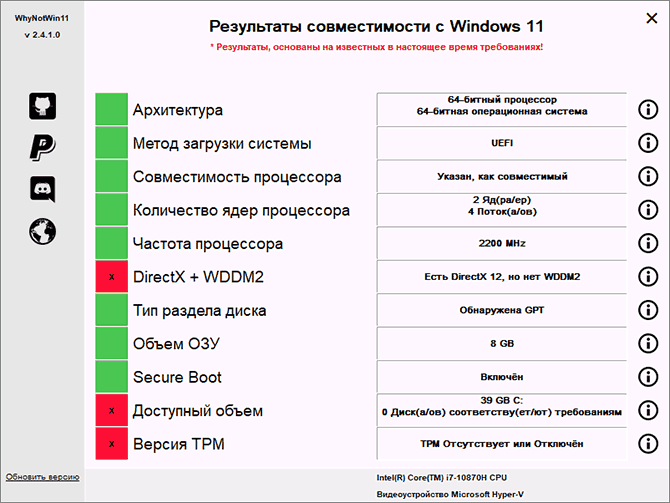

Yana bir bor sizning e’tiboringizni yuqoridagi nomuvofiqlik bilan tasvir Windows 11 (Dev Preview) muvaffaqiyatli va hech qanday nuanslarsiz o’rnatilgan tizimda olinganiga qaratmoqchiman. Shuning uchun men yangi kompyuter sotib olishga shoshilmaslikni tavsiya qilaman.
Xulosa
Kompyuterlari Windows 11 bilan mos emasligidan xavotirda bo’lganlar uchun shaxsiy umumiy tavsiyam:
- Shoshmang va tashvishlanmang. Tizim talablari yangiliklari va Microsoft e’lonlari OT taqdim etilganidan beri har kuni chiqib kelmoqda. Vaziyat o’zgarishi mumkin va men oddiy foydalanuvchilarning kompyuterlarini yanada kengroq qamrab olish yo’nalishida deb o’ylayman.
- Agar siz Windows-ning unchalik litsenziyalanmagan versiyalaridan foydalanayotganlardan bo’lsangiz va xuddi shu ruhda davom etmoqchi bo’lsangiz (bu, albatta, men tavsiya qilmayman), unda tizim chiqarilgandan so’ng (ehtimol) 99% aminman. hatto undan oldin ham) osongina topasiz tasvirlar , moslik tekshirgichlari nimani ko’rsatishidan qat’i nazar, deyarli har qanday tizimga o’rnatiladi.