


Har kuni uchun eng yaxshi bepul dasturlar
 Siz har doim yuqori sifatli, foydali va funktsional dasturiy ta’minot uchun pul to’lashingiz shart emas – har xil kundalik maqsadlar uchun ko’plab dasturlar butunlay bepul tarqatiladi. Bepul dasturlar sizga pullik hamkasblaridan sezilarli darajada orqada qolib, turli xil vazifalarni bajarishga yordam beradi. Sharh yangilandi, yangi tizim yordam dasturlari qo’shildi, shuningdek, maqolaning oxirida ba’zi ko’ngilochar narsalar.
Ushbu maqola mening fikrimcha eng yaxshi va har bir foydalanuvchi uchun foydali bo’lishi mumkin bo’lgan mutlaqo bepul foydali dasturlar haqida. Quyida, men ataylab har bir maqsad uchun barcha mumkin bo’lgan yaxshi dasturlarni ko’rsatmayapman, faqat o’zim uchun tanlaganlarim (yoki yangi boshlanuvchilar uchun juda mos). Boshqa foydalanuvchilarning tanlovi har xil bo’lishi mumkin va men kompyuterda bitta vazifa uchun dasturiy ta’minotning bir nechta versiyasini saqlashni ortiqcha deb bilaman (ba’zi professional holatlar bundan mustasno). Ta’riflangan barcha dasturlar (baribir) Windows 10, 8.1 va Windows 7 da ishlaydi.
Saytdagi turli vazifalar uchun eng yaxshi pullik va bepul dasturlarning alohida ro’yxati
Birinchidan, turli maqsadlar uchun Windows dasturlari bilan alohida maqolalar to’plamlari, keyinroq maqolada – mening shaxsiy tanlovim va eng tipik vazifalar uchun tavsiyalar.
- Zararli dasturlarni olib tashlash uchun eng yaxshi vositalar
- Eng yaxshi bepul antivirus
- Windows 10-ni sozlash va optimallashtirish uchun eng yaxshi bepul dastur
- Kompyuterni masofadan boshqarish uchun bepul dasturlar (masofaviy ish stoli)
- SSD disklar uchun dasturlar
- Eng yaxshi PDF muharrirlari
- Windows 10 ish stoli jonli fon rasmi
- Windows xatolarni avtomatik tuzatish dasturlari
- Eng yaxshi bepul ma’lumotlarni tiklash dasturi
- Yuklanadigan USB flesh-diskini yaratish uchun dasturlar
- Windows 10 ni SSD yoki boshqa qattiq diskka o’tkazish uchun dasturlar
- Windows 10 uchun eng yaxshi antivirus
- Fleshli diskni ta’mirlash uchun dasturlar
- Qattiq diskdagi xatolarni tekshirish uchun bepul dasturlar
- Windows 10, 8 va Windows 7 uchun eng yaxshi brauzer
- Kompyuteringizni keraksiz fayllardan tozalash uchun dasturlar
- Windows uchun eng yaxshi arxivchilar
- Eng yaxshi bepul tasvir muharrirlari
- Onlayn TV tomosha qilish uchun dasturlar
- Eng yaxshi bepul video muharrirlari
- O’yinlardan va Windows ish stolidan ekrandan video yozish uchun dasturlar
- Rus tilida bepul video konvertorlar
- Windows papkasida parol qo’yish uchun dasturlar
- Windows uchun bepul Android emulyatorlari (kompyuteringizda Android o’yinlari va ilovalarini ishga tushiring).
- Ikki nusxadagi fayllarni topish va o’chirish uchun dasturlar
- Dasturlarni o’chirish uchun dasturlar (o’chirish dasturlari)
- Kompyuterning xususiyatlarini bilish uchun dasturlar
- Eng yaxshi PDF o’quvchi
- Skype, o’yinlar, messenjerlarda ovozni o’zgartirish uchun bepul dasturlar
- Windows 10, 8 va Windows 7 da RAM diskini yaratish uchun bepul dasturlar
- Eng yaxshi parolni saqlash dasturi (Parol menejerlari)
- Disk yozish dasturi
Libre Office – hujjatlar bilan ishlash, elektron jadvallar va taqdimotlar yaratish
Ba’zi foydalanuvchilar hatto Microsoft Office bepul ofis to’plami deb o’ylashadi va uni yangi sotib olingan kompyuter yoki noutbukda topa olmaganlarida hayron qolishadi.
Hujjatlar bilan ishlash uchun Word, Excel elektron jadvallari, taqdimotlar yaratish uchun PowerPoint – bularning barchasi uchun siz to’lashingiz kerak va bu dasturlar Windows-ga kiritilmagan (va ba’zilari yana boshqacha fikrda).

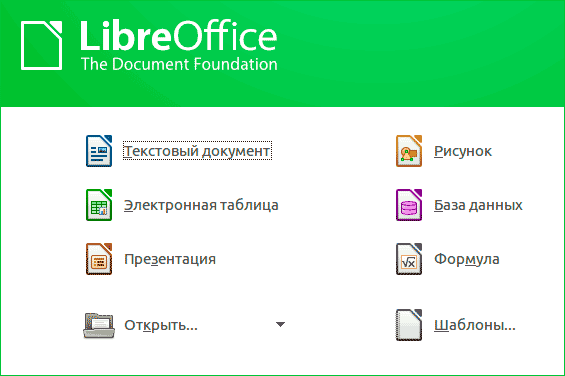
Bugungi kunga kelib, rus tilidagi eng yaxshi mutlaqo bepul ofis dasturlari to’plami bu LibreOffice (ilgari OpenOffice ham bu erga qo’shilishi mumkin edi, lekin endi emas – paketni ishlab chiqish, aytish mumkinki, tugadi).
Dasturiy ta’minot mutlaqo bepul (uni tijorat maqsadlarida ham ishlatishingiz mumkin, masalan, tashkilotda) va ofis ilovalaridan kerak bo’lishi mumkin bo’lgan barcha funktsiyalarga ega – siz matnli hujjatlar, elektron jadvallar, taqdimotlar, ma’lumotlar bazalari va boshqalar bilan ishlashingiz mumkin. , shu jumladan Microsoft Office hujjatlarini ochish va saqlash imkoniyati.
Alohida sharhda Libre Office va boshqa bepul ofis to’plamlari haqida ko’proq bilib oling: Windows uchun eng yaxshi bepul ofis . Aytgancha, xuddi shu mavzuda siz maqolaga qiziqishingiz mumkin Prezentatsiyalar yaratish uchun eng yaxshi dasturlar .
Media player VLC Media Player – video, audio, Internet kanallarini ko’rish
Ilgari men Media Player Classic-ni eng yaxshi media pleer sifatida ko’rsatgan edim, ammo bugun mening tavsiyam faqat Windows uchun emas, balki boshqa platformalar uchun ham mavjud bo’lgan, deyarli barcha keng tarqalgan media-kontent turlarini qo’llab-quvvatlaydigan (o’rnatilgan kodeklarga ega) bepul VLC Media Player. ).
Uning yordamida siz osongina va qulay tarzda video, audio, shu jumladan DLNA orqali va Internetdan, shu jumladan onlayn TV tomosha qilishingiz mumkin .
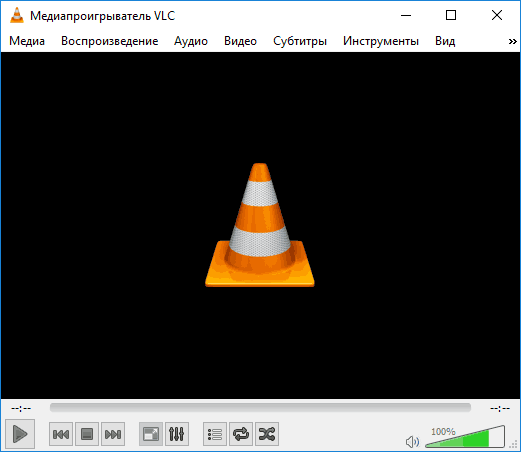
Shu bilan birga, pleerning imkoniyatlari faqat video yoki audio ijro etish bilan cheklanmaydi: uning yordami bilan siz video konvertatsiya qilish, ekranni yozish va boshqalarni amalga oshirishingiz mumkin. Bu haqida ko’proq va qaerdan yuklab olish mumkin VLC – VLC Media Player faqat media pleer emas .
DaVinci Resolve – bu mutlaqo bepul versiyada mavjud bo’lgan professional video muharriri.
Agar sizga bepul video muharriri kerak bo’lsa, uning bepul versiyasida DaVinci Resolve-dan ko’ra ko’proq funktsional narsani topa olmaysiz. Ha, bu eng oson dastur emas va rus tilidagi interfeys tili yo’q. Biroq, agar siz uni mavjud video darsliklardan o’rgansangiz va boshqa o’quv materiallaridan foydalansangiz, siz tom ma’noda hamma narsani qilishingiz mumkin. Bepul versiyada cheklovlar mavjud, ammo hech bir uy foydalanuvchisi ularga duch kelmasligi ehtimoldan yiroq (masalan, 8K videoni eksport qilishni rejalashtirganingiz shubhali).

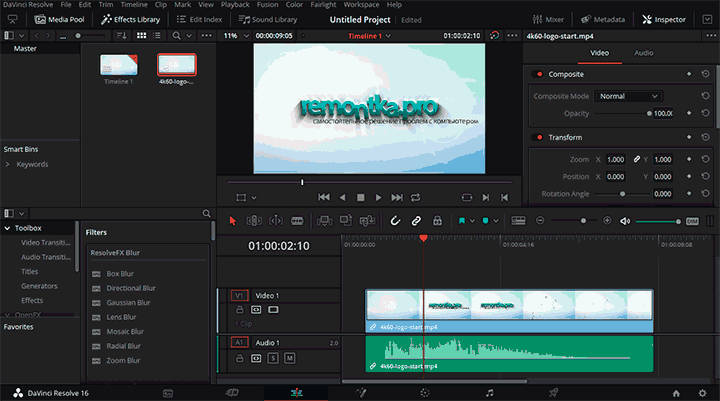
DaVinci Resolve va boshqa bepul video muharrirlari haqida, shu jumladan soddaroq va rus tilida, shuningdek, eng yaxshi bepul video muharrirlari sharhida ularni rasmiy saytlardan yuklab olish uchun havolalar . Sizga ham yoqishi mumkin: Android uchun eng yaxshi video muharrirlari .
HandBrake video konvertori
Sizga mutlaqo bepul (qo’shimcha hech narsa sotib olish taklifisiz), rus tilidagi, juda funktsional video konvertor kerak bo’lib, u barcha mumkin bo’lgan formatlarni qo’llab-quvvatlaydi, ularni nozik sozlash va ommaviy video konvertatsiya qilish qobiliyati – HandBrake mening tavsiyam bo’ladi.
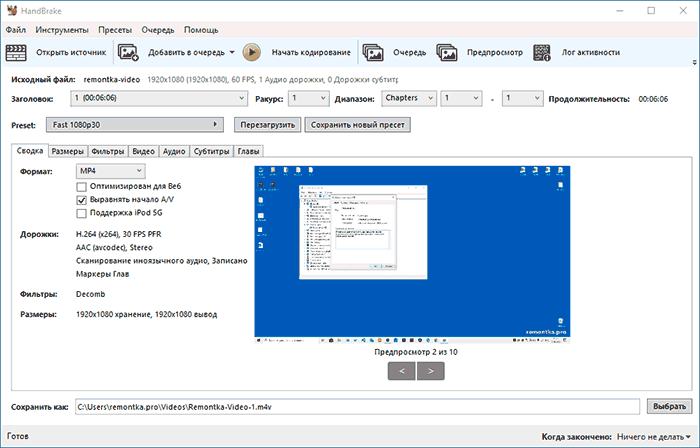
Asosiy xususiyatlarni batafsil ko’rib chiqish va ulardan foydalanish uchun HandBrake – Best Free Video Converter -ga qarang .
Ekranni yozib olish uchun OBS Studio
Dars uchun ish stolingizdan video yozib olishingiz yoki oʻyinni yozib olishingiz yoki translatsiya qilishingiz kerakmi, boshlash uchun OBS Studio dasturini sinab koʻring. Funktsional, qulay (siz buni tushunganingizdan so’ng), u to’g’ri ishlaydi.
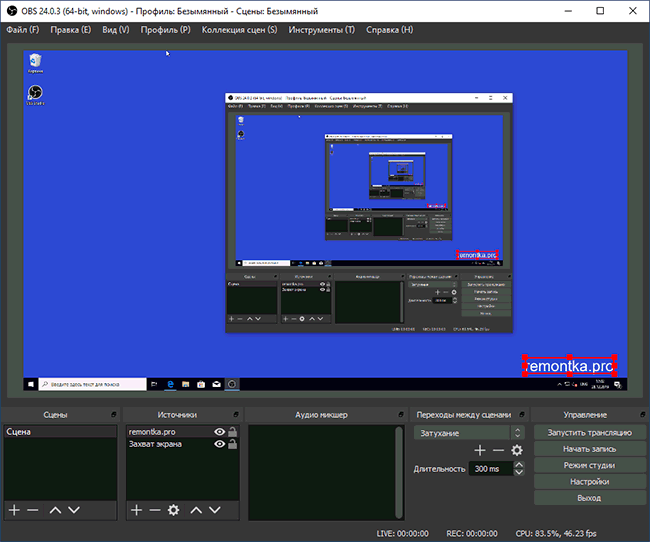
Batafsil ko’rib chiqish va qaerdan yuklab olish mumkin: OBS Studio’da ekran yozish .
WinSetupFromUSB va Rufus yuklanadigan USB (yoki multiboot) yaratish uchun.
Bepul WinSetupFromUSB dasturi Windows-ning istalgan joriy versiyasini o’rnatish va Linux tarqatish uchun USB drayverlarni yaratish uchun etarli. Antivirus LiveCD tasvirini USB flesh-diskiga yozishingiz kerak – bu WinSetupFromUSB-da ham amalga oshirilishi mumkin va agar kerak bo’lsa, haydovchi multiboot bo’ladi. Batafsil o’qing: WinSetupFromUSB-ni yuklab oling va foydalanish bo’yicha ko’rsatmalar

UEFI / GPT va BIOS / MBR tizimlariga Windows 10, 8 va Windows 7 ni o’rnatish uchun yuklanadigan USB flesh-disklarni yaratish uchun tavsiya etilishi mumkin bo’lgan ikkinchi bepul dastur bu Rufus . Bundan tashqari, foydali bo’lishi mumkin: yuklanadigan USB flesh-diskini yaratish uchun eng yaxshi dasturlar .
Kompyuteringizni keraksiz fayllar va boshqa axlatlardan tozalash dasturlari
Bir vaqtlar CCleaner ko’pchilik foydalanuvchilar uchun ushbu maqsadlar uchun asosiy tavsiyalar edi, ammo bu vaqt o’tdi va bugungi kunda men ushbu maqsadlar uchun qaysi dasturlar yaxshiroq bo’lishini aniq ayta olmayman. Ammo men maqolalarda ularning ijobiy va salbiy tomonlarini qayd etishga harakat qildim:
- Kompyuteringizni tozalash uchun eng yaxshi bepul dasturlar
- Eng yaxshi bepul o’chirish dasturlari (dasturlarni o’chirish uchun dasturlar)
Fotosuratlarni osongina ko’rish, saralash va tahrirlash uchun XnView MP
Avvalroq ushbu bo’limda Google Picasa eng yaxshi fotosuratlarni ko’ruvchi sifatida ro’yxatga olingan edi, ammo kompaniya ushbu dasturni ishlab chiqishni to’xtatdi. Endi men xuddi shu maqsadlar uchun 500 dan ortiq fotosuratlar va boshqa tasvir formatlarini, oddiy fotosuratlarni kataloglash va tahrirlashni qo’llab-quvvatlaydigan XnView MP-ni tavsiya qilishim mumkin.
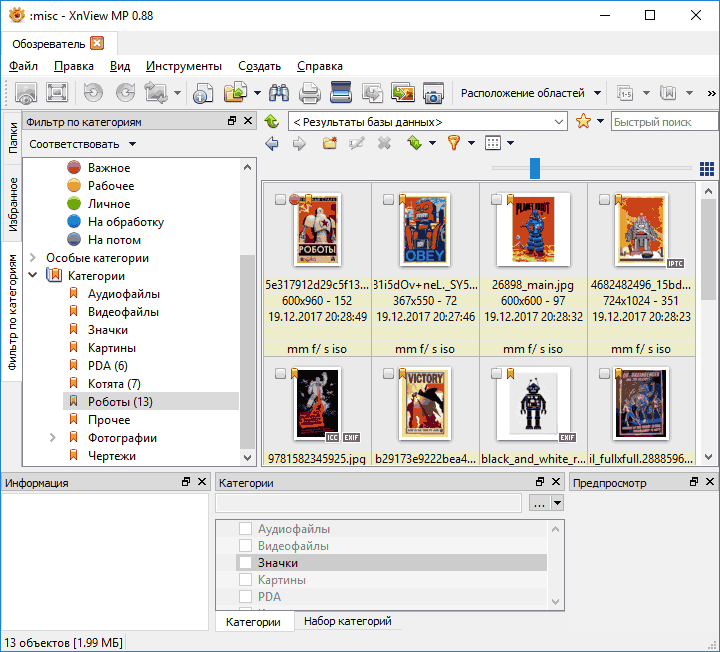
XnView MP haqida batafsil ma’lumot, shuningdek, boshqa analoglar, alohida sharhda Eng yaxshi bepul fotosuratlar tomoshabinlari .
Paint.net grafik muharriri
Har ikkinchi rus tilida so’zlashuvchi foydalanuvchi, albatta, Photoshop ustasi. U ilgak yoki nayrang bilan, bir kun kelib suratni kesish uchun uni kompyuteriga o’rnatadi. Agar grafik muharrir faqat fotosuratni aylantirishi, matnni joylashtirishi, bir nechta fotosuratlarni birlashtirishi kerak bo’lsa (ish uchun emas, balki xuddi shunday) kerakmi? Yuqoridagilardan birini Photoshop-da qilasizmi yoki u shunchaki o’rnatilganmi?
Mening taxminlarimga ko’ra (va men 1999 yildan beri o’z ishimda Photoshop-dan foydalanaman), ko’pchilik foydalanuvchilarga bunga muhtoj emas, ko’pchilik undan umuman foydalanmaydi, lekin shunday bo’lishini xohlaydi va bir necha yillardan bir kungacha o’rganishni rejalashtirgan. bu dasturda qanday ishlash kerak. Bundan tashqari, litsenziyasiz versiyalarni o’rnatish orqali siz nafaqat azob chekasiz, balki tavakkal qilasiz.

O’rganish oson va yuqori sifatli foto muharriri kerakmi? Paint.net ajoyib tanlov bo’lardi (albatta, ba’zilar Gimp yaxshiroq bo’lardi, lekin oson emas, deb aytishadi). Haqiqatan ham professional suratlarni tahrirlashga qaror qilmaguningizcha, sizga bepul Paint.net’dagidan ko’ra ko’proq funksiyalar kerak bo’lmaydi. Sizni kompyuteringizga dasturlarni o’rnatmasdan, onlayn rejimda fotosuratlar va rasmlarni tahrirlash qobiliyati qiziqtirishi mumkin: Eng yaxshi onlayn fotoshop .
R-Undelete va ma’lumotlarni qayta tiklash uchun DMDE
Eng yaxshi bepul ma’lumotlarni tiklash dasturlari orasida ikkitasini ajratib ko’rsatish mumkin: R-Undelete va DMDE. Ushbu maqsadlar uchun boshqa ajoyib vositalar mavjud bo’lsa-da, ular haqida eng yaxshi ma’lumotlarni tiklash dasturi sharhida o’qishingiz mumkin .
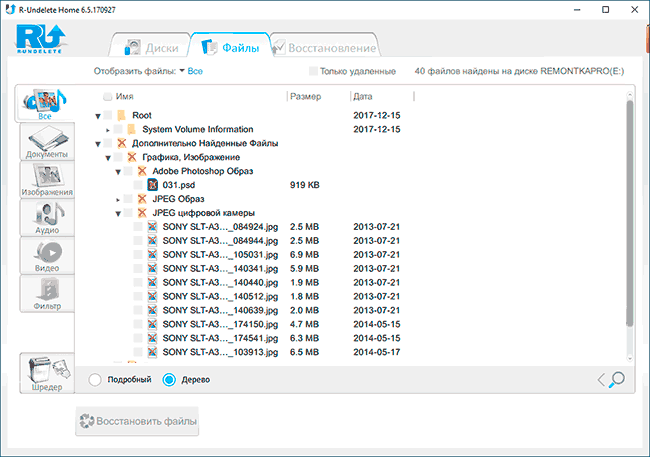
R-Undelete yangi boshlanuvchilar uchun qattiq disk, flesh-disk, xotira kartasi yoki boshqa xotira qurilmasidan o’chirilgan fayllarni tiklash uchun ideal. Dasturdan foydalanish va uni qaerdan yuklab olish haqida ko’rsatmalarda batafsil ma’lumot bepul dasturda ma’lumotlarni qayta tiklash R-O’chirish .
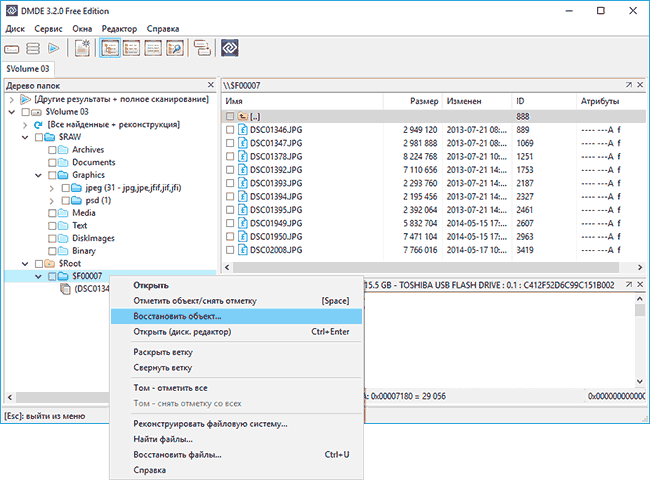
Biroz murakkab interfeysga ega bo’lgan DMDE, formatlash, disk bo’limlari tuzilishini o’zgartirish yoki diskdagi fayl tizimini buzgandan keyin ma’lumotlarni qayta tiklashingiz kerak bo’lsa, juda samarali bo’lishi mumkin. Bu haqda ko’rsatmalarda DMDE-da formatlashdan keyin ma’lumotlarni qanday tiklash mumkin .
Men PhotoRec dasturini alohida ta’kidlayman – nomiga qaramay, yordamchi dastur nafaqat fotosuratlarni, balki eng mashhur fayl turlarini turli xil drayvlardan tiklashi mumkin va nafaqat NTFS va FAT32 fayl tizimlari, balki ext3 / ext4 ham qo’llab-quvvatlanadi. va boshqa Linux fayl tizimlari, bu foydali bo’lishi mumkin.
Zararli dasturlar, reklama dasturlari va zararli dasturlarni olib tashlash uchun AdwCleaner
Viruslar bo’lmagan (va shuning uchun ular antiviruslar tomonidan ko’rinmaydi), lekin istalmagan xatti-harakatlarga olib keladigan zararli dasturlar muammosi, masalan, brauzerda qalqib chiquvchi reklamalar, brauzerni ochishda noma’lum saytlar bilan oynalarning paydo bo’lishi. oxirgi paytlarda juda dolzarb.

Bunday zararli dasturlardan xalos bo’lish uchun AdwCleaner yordam dasturlari (va u o’rnatmasdan ishlaydi) va Malwarebytes Antimalware idealdir. Qo’shimcha chora sifatida siz RogueKiller ni sinab ko’rishingiz mumkin . Ushbu va boshqa zararli dasturlarga qarshi dasturlar haqida
Disk bo’limlari bilan ishlash, Windows-ni boshqa HDD yoki SSD-ga ko’chirish, bo’limlar jadvalini o’zgartirish va boshqa vazifalar uchun DiskGenius
Ushbu maqolaning oldingi versiyasida ushbu vazifalar uchun men Aomei Partition Assistant Standard-dan foydalanishni tavsiya qildim – dastur rus tilida qulay edi va deyarli barcha muhim funktsiyalar bepul edi. Afsuski, hozirda bepul versiyada juda kam narsa mavjud, shuning uchun men tavsiyamni DiskGenius-ga o’zgartiraman.
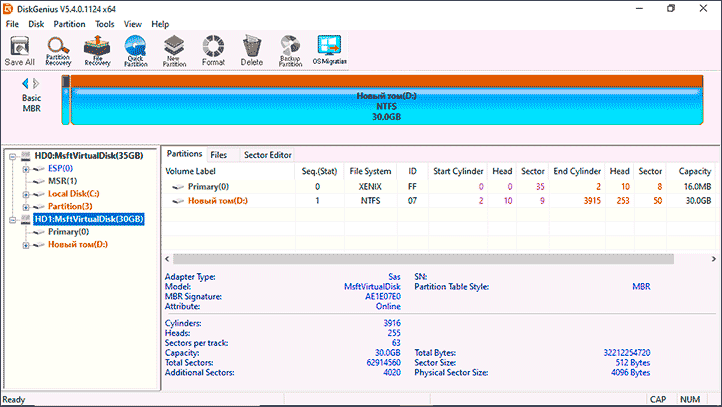
Imkoniyatlar orasida:
- Diskni GPT dan MBR ga va MBR dan GPT ga ma’lumotlarni yo’qotmasdan o’zgartiring
- Windows-ni SSD yoki boshqa qattiq diskka o’tkazish
- Dasturni yuklanadigan USB flesh-diskidan ishga tushirish
- Disk bo’limlarini o’chirish, bo’lish, birlashtirish, o’lchamlarini o’zgartirish
- Ma’lumotlar va o’chirilgan bo’limlarni tiklash
Dastur rus tilida emas, lekin barcha asosiy harakatlar juda sodda tarzda amalga oshiriladi va men ularni DiskGenius maqolasida batafsil tasvirlashga harakat qildim – disk bo’limlari bilan ishlash, Windows uzatish, ma’lumotlarni qayta tiklash va boshqa dastur xususiyatlari .
Qaydlar va eslatmalar uchun OneNote
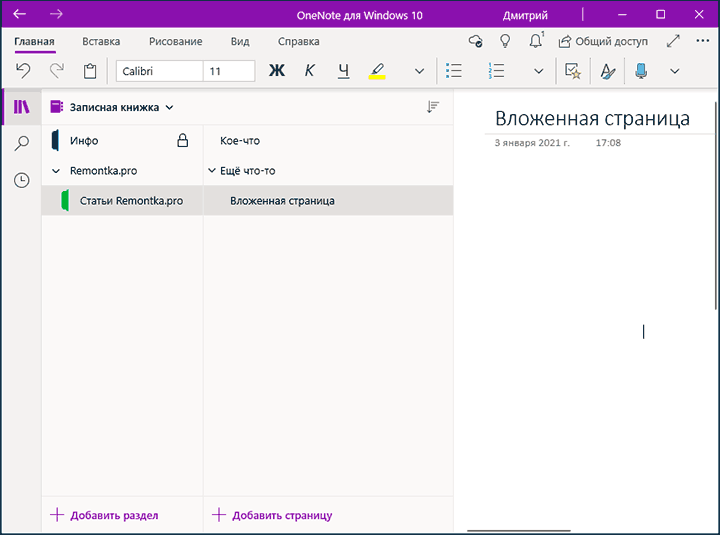
Eslatmalar, kundaliklar, matn va grafik ma’lumotlarni saqlash dasturlari haqida gap ketganda, qaysi dastur eng yaxshi bo’lishini aniq aytish mumkin emas: bu ko’p jihatdan ma’lum bir foydalanuvchining odatlari va ehtiyojlariga bog’liq. Ammo qaerdan boshlashni bilmasangiz, men Microsoft OneNote-ni tavsiya qilaman:
- Bepul (shu jumladan sinxronizatsiya), barcha umumiy platformalar uchun mavjud: siz Windows-da, Mac OS-da Android va iPhone-da noutbuklar bilan ishlashingiz mumkin. Qalam qurilmalari uchun qo’l yozuvi va chizishni qo’llab-quvvatlash.
- Har qanday foydalanuvchi uchun dasturni tushunish nisbatan oson bo’ladi.
- Noutbuklarning bo’limlarini, ulardagi sahifalarni qulay tashkil etish, qidirish uchun teglar yaratish qobiliyati, oddiy to’liq matnli qidiruv.
- Eslatmalarni parol bilan himoya qiling (barmoq izi yoki Face ID yordamida qulfni ochish ham mumkin).
Siz OneNote’ni barcha platformalar uchun rasmiy ilovalar do’konlaridan (shu jumladan Windows 10 uchun Windows do’konidagi UWP versiyasini) va Windows uchun ish stoli versiyasini (Windows 7 uchun ham mos) https://www.onenote.com/ saytidan yuklab olishingiz mumkin. yuklab oling
Vazifalar ro’yxati uchun Microsoft To Do
Oldingi holatda bo’lgani kabi, biznes ustasi, GTD mutaxassisi va kechiktirishni yenggan odam bunda unga yordam bergan boshqa vositalarni nomlaydi. Ammo, agar siz qurilmalarda sinxronlash orqali vazifalaringizni kuzatishni boshlash uchun mutlaqo bepul yechim izlayotgan bo’lsangiz, Microsoft To Do-ni sinab ko’ring.
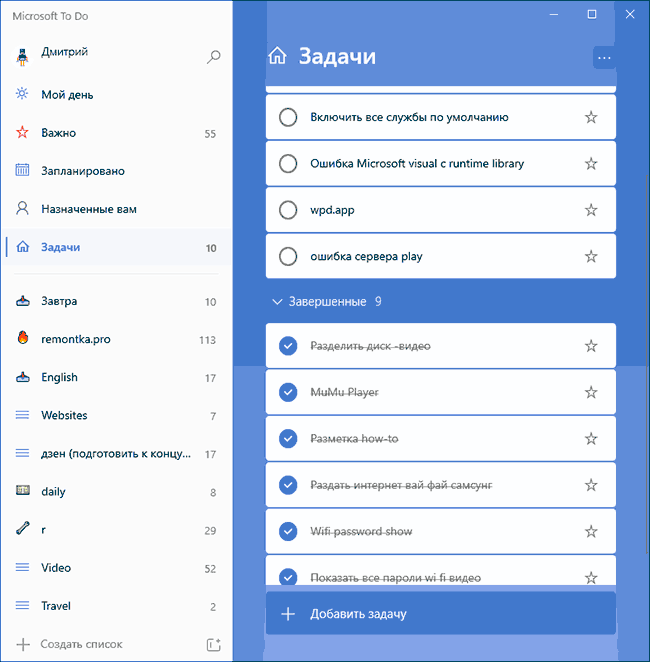
Siz dasturni rasmiy Windows do’konidan, Google Play do’konidan, Apple App Store do’konidan yuklab olishingiz mumkin va agar xohlasangiz, vazifalaringiz bilan istalgan brauzerdan to’liq onlayn tarzda ishlashingiz mumkin: https://to-do.live.com/tasks/
7-Zip – arxivlovchi
Agar sizga barcha keng tarqalgan arxiv turlari bilan ishlaydigan qulay va bepul arxivator kerak bo’lsa, 7-Zip sizning tanlovingizdir.
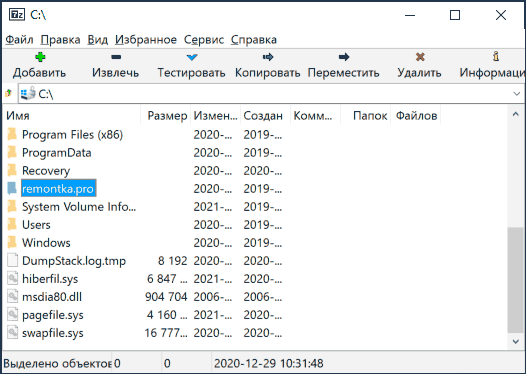
7-Zip arxivatori tez ishlaydi, tizimga qulay tarzda integratsiyalangan, zip va rar arxivlarini osongina ochadi va agar kerak bo’lsa, ushbu turkumdagi dasturlar orasida eng yuqori siqish nisbatlaridan biriga ega narsalarni to’playdi. Windows uchun eng yaxshi arxivchilarga qarang .
Brauzerlar va antiviruslar
Eng yaxshi brauzerlar va antiviruslar haqida yozish har doim qiyin: ba’zi ob’ektiv xususiyatlarga qo’shimcha ravishda, siz eshitgan deyarli barcha mahsulotlar umuman yaxshi. Ammo foydalanishning sub’ektiv tajribasi ham muhim rol o’ynaydi: ba’zan ijobiy, ba’zan salbiy. Shuning uchun, antiviruslarga kelsak, men faqat bitta materialga e’tibor beraman, bu mustaqil laboratoriyalarning antivirus testlarining meta-tahlili: Eng yaxshi bepul antiviruslar .
Brauzerlar nuqtai nazaridan, Windows 10 da paydo bo’lgan Microsoft Edge brauzerini alohida qayd etish mumkin . Ammo boshqa ajoyib brauzerlar ham bor, ular haqida men Windows uchun eng yaxshi brauzerni ko’rib chiqishda batafsil yozganman .
Winaero Tweaker – agar siz Windows 10-ni sozlashingiz kerak bo’lsa
Windows 10 uchun juda ko’p sonli tweakerlar (turli xil funktsiyalar uchun konfiguratsiya dasturlari) mavjud: ular funksionallik, xavfsizlik, foydalanish qulayligi va boshqa xususiyatlarda farqlanadi.
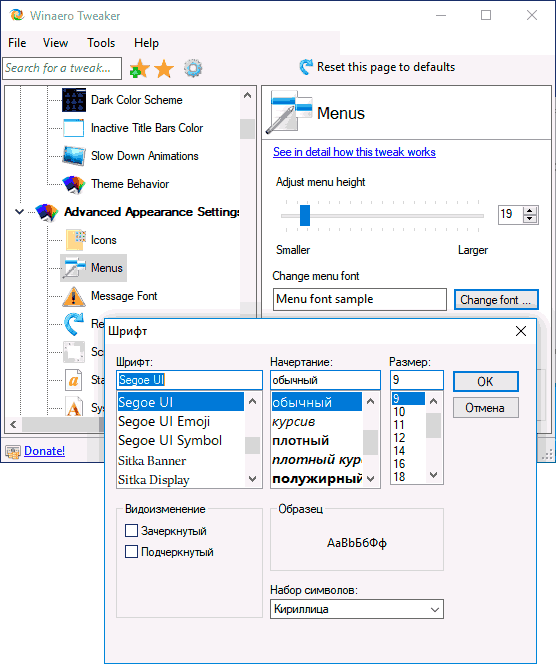
Men yangi boshlanuvchilar uchun bunday yordamchi dasturlarni tavsiya etmayman, lekin agar siz haqiqatan ham xohlasangiz, nazariy jihatdan mumkin bo’lgan salbiy oqibatlar ehtimolini kamaytirish uchun Winaero Tweaker-dan foydalanishni maslahat beraman, lekin undan foydalanganda Windows 10 tiklash nuqtasini yarating. tweaker funksiyalari: Winaero Tweaker-da Windows 10 sozlamalari .
Men ko’pchilik o’quvchilarim uchun foydali bo’lmaydigan boshqa dasturlar haqida yozmadim, chunki ulardan foydalanish faqat nisbatan tor doiradagi vazifalar uchun talab qilinadi. Shuning uchun, Notepad ++, Visual Studio Code yoki Sublime Text, FileZilla yoki TeamViewer va boshqa menga kerak bo’lgan narsalar yo’q. Bundan tashqari, Skype kabi aniq narsalar haqida yozmagan. Yana shuni qo’shimcha qilamanki, biron bir joyda bepul dasturlarni yuklab olayotganda, ularni VirusTotal.com saytida tekshirishga arziydi, ular sizning kompyuteringizda unchalik kerak bo’lmagan narsalarni o’z ichiga olishi mumkin.