


Windows 7, 8 yoki Windows 10-ni noutbukga o’rnatayotganda u qattiq diskni ko’rmaydi va drayverni talab qiladi.

 Если Вы решили установить Windows 10, 8 или Windows 7 на ноутбук или компьютер, но, дойдя до этапа выбора раздела диска для установки Windows не видите ни одного жесткого диска в списке, а программа установки предлагает Вам установить какой-то драйвер, то эта инструкция Siz uchun.
Quyidagi yo’riqnomada Windows-ni o’rnatishda nima uchun bu holat yuzaga kelishi mumkinligi, nima uchun o’rnatuvchi qattiq disklar va SSD’larni ko’rsatmasligi va vaziyatni qanday tuzatish kerakligini bosqichma-bosqich tushuntiradi.
Nima uchun Windows-ni o’rnatishda kompyuter diskni ko’rmaydi
Muammo SSD keshlangan noutbuklar va ultrabuklar uchun, shuningdek, SATA/RAID yoki Intel RST bilan boshqa konfiguratsiyalar uchun odatiy holdir. Odatiy bo’lib, bunday saqlash tizimi bilan ishlash uchun o’rnatuvchida drayverlar yo’q. Shunday qilib, Windows 7, 10 yoki 8-ni noutbuk yoki ultrabukda o’rnatish uchun sizga o’rnatish bosqichida ushbu drayverlar kerak bo’ladi.
Windows-ni o’rnatish uchun qattiq disk drayverini qaerdan yuklab olish mumkin
Yangilanish 2017: To’g’ri drayverni topish uchun modelingiz uchun noutbuk ishlab chiqaruvchisining rasmiy veb-saytidan boshlang. Drayv odatda nomida SATA, RAID, Intel RST, ba’zan INF so’zlariga ega va boshqa drayverlarga nisbatan kichikdir.
Ushbu muammoga duch kelgan zamonaviy noutbuklar va ultrabuklarning aksariyati Intel® Rapid Storage Technology (Intel RST) dan foydalanadi, shuning uchun drayverni u erda izlash kerak. Men sizga bir maslahat beraman: agar siz Google-ga Intel® Rapid Storage Technology Driver (Intel® RST) qidiruv iborasini kiritsangiz , operatsion tizimingiz uchun kerakli narsani darhol topasiz va yuklab olishingiz mumkin (Windows 7, 8 va Windows uchun) 10, x64 va x86). Yoki drayverni yuklab olish uchun Intel veb-saytiga http://downloadcenter.intel.com/product_filter.aspx?productid=2101&lang=rus havolasidan foydalaning.
Agar sizda AMD protsessoringiz va shunga mos ravishda Intel bo’lmagan chipsetingiz bo’lsa, ” SATA / RAID drayveri” + “kompyuter, noutbuk yoki anakart brendi” kalitini qidirib ko’ring .
Arxivni kerakli drayver bilan yuklab olgandan so’ng, uni o’ramidan chiqarib oling va Windows-ni o’rnatadigan USB flesh-diskiga joylashtiring ( yuklanadigan USB flesh-diskini yaratish – ko’rsatmalar). Agar siz diskdan o’rnatayotgan bo’lsangiz, u holda ushbu drayverlarni baribir USB flesh-diskiga qo’ying, uni yoqishdan oldin kompyuterga ulangan bo’lishi kerak (aks holda, Windows-ni o’rnatishda u aniqlanmasligi mumkin).

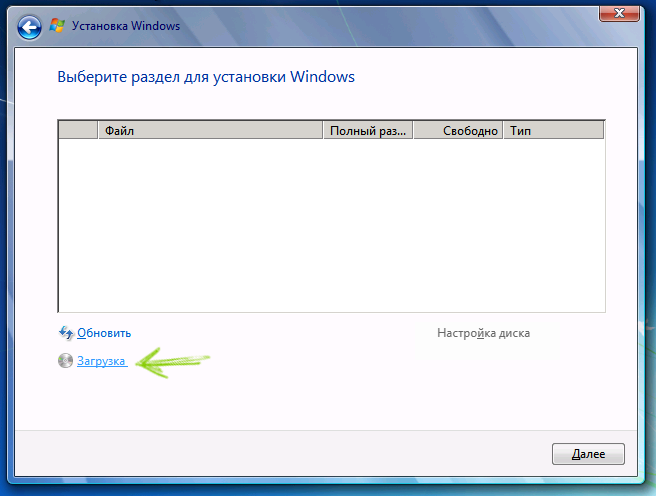
Keyin, Windows 7 o’rnatish oynasida, o’rnatish uchun qattiq diskni tanlashingiz kerak bo’lgan va hech qanday disk ko’rsatilmagan “Yuklab olish” havolasini bosing.
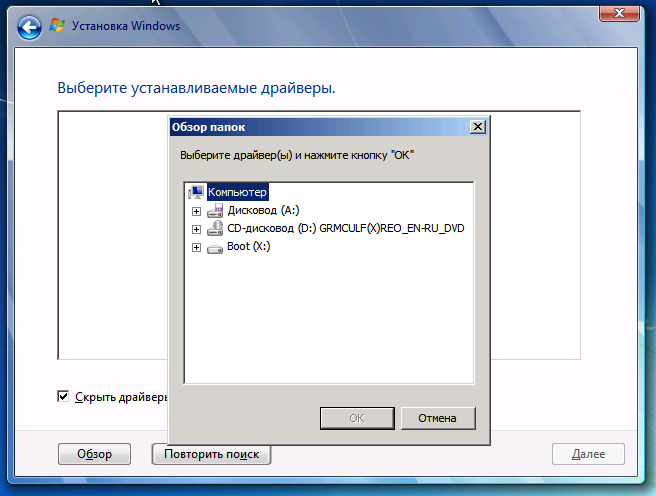
SATA/RAID drayveriga yo’lni belgilang
Intel SATA/RAID (Rapid Storage) drayveriga yo’lni belgilang. Drayvni o’rnatganingizdan so’ng siz barcha bo’limlarni ko’rasiz va odatdagidek Windows-ni o’rnatishingiz mumkin.
Eslatma: agar siz hech qachon Windows-ni noutbuk yoki ultrabuk-ga o’rnatmagan bo’lsangiz va drayverni qattiq diskka (SATA / RAID) o’rnatganingizdan so’ng siz 3 yoki undan ortiq bo’lim mavjudligini ko’rsangiz, asosiy (eng katta) tashqari hech qanday hdd bo’limlariga tegmang. ) bitta – o’chirmang yoki formatlamang, ular xizmat ma’lumotlarini va kerak bo’lganda noutbukni zavod sozlamalariga qaytarishga imkon beruvchi tiklash bo’limini saqlaydi .