

Mac-da Windows 10 yuklanadigan flesh-disk
 Ushbu ko’rsatma tizimni Boot Camp-da (ya’ni Mac-da alohida bo’limda) yoki oddiy kompyuter yoki noutbukda keyingi o’rnatish uchun Mac OS X-da Windows 10-ning yuklanadigan flesh-diskini qanday qilish haqida batafsil ma’lumot beradi. OS X da yuklanadigan Windows flesh-diskini yozishning ko’p usullari mavjud emas (Windows tizimlaridan farqli o’laroq), lekin mavjud bo’lganlar, qoida tariqasida, vazifani bajarish uchun etarli. Shuningdek, ushbu qo’llanmani foydali deb topishingiz mumkin: Windows 10-ni Mac-ga o’rnatish (2 usul).
Bu nima uchun foydali bo’lishi mumkin? Masalan, sizda yuklashni to’xtatgan va operatsion tizimni qayta o’rnatishingiz kerak bo’lgan Mac va kompyuteringiz bor yoki yaratilgan yuklanadigan USB flesh-diskidan tizimni tiklash diski sifatida foydalaning . Xo’sh, aslida, Windows 10-ni Mac-ga o’rnatish uchun. Kompyuterda bunday drayverni yaratish bo’yicha ko’rsatmalar bu erda mavjud: Windows 10 yuklanadigan flesh-disk .
Boot Camp Assistant yordamida yuklanadigan USB-ni yoqish
Mac OS X-da Windows bilan yuklanadigan USB flesh-diskini yaratish va tizimni kompyuterning qattiq diskida yoki SSD-da alohida bo’limga o’rnatish, so’ngra yuklashda Windows yoki OS X ni tanlash uchun mo’ljallangan o’rnatilgan yordamchi dastur mavjud.
Biroq, shu tarzda yaratilgan Windows 10 bilan yuklanadigan USB flesh-disk nafaqat shu maqsadda, balki OTni oddiy shaxsiy kompyuterlar va noutbuklarga o’rnatish uchun ham muvaffaqiyatli ishlaydi va siz undan Legacy (BIOS) va UEFI-da ham yuklashingiz mumkin. rejim – ikkala holatda ham muvaffaqiyatli.
Macbook yoki iMac-ga kamida 8 GB sig’imga ega USB drayverni ulang (va ehtimol Mac Pro, muallif hayoliy qo’shimcha qildi). Keyin Spotlight qidiruvida “Boot Camp” yozishni boshlang yoki “Dasturlar” – “Utilitalar” dan “Boot Camp Assistant” ni ishga tushiring.
Boot Camp Assistant-da Windows 7 yoki undan keyingi o’rnatish diskini yaratish-ni tanlang. Afsuski, “Apple’dan eng so’nggi Windows qo’llab-quvvatlash dasturini yuklab olish” belgisini olib tashlash (u Internetdan yuklab olinadi va ko’p vaqt talab etadi), hatto kompyuteringizga o’rnatish uchun flesh-disk kerak bo’lsa ham va ushbu dastur kerak bo’lmasa ham ishlamaydi. . Davom etish tugmasini bosing.


Keyingi ekranda Windows 10 ISO tasviriga yo’lni belgilang.Agar sizda yo’q bo’lsa, tizimning asl tasvirini yuklab olishning eng oson yo’li Windows 10 ISO-ni Microsoft veb-saytidan qanday yuklab olish bo’yicha ko’rsatmalarda tasvirlangan. ikkinchi usul Microsoft Techbench yordamida Mac-dan yuklab olish uchun to’liq mos keladi). Shuningdek, yozib olish uchun ulangan flesh-diskni tanlang. Davom etish tugmasini bosing.


Faqatgina fayllarni haydovchiga nusxalash tugaguncha kutish, shuningdek, xuddi shu USB-ga Apple dasturini yuklab olish va o’rnatish (jarayonda ular tasdiqlash va OS X foydalanuvchi parolini so’rashlari mumkin). Tugallangach, Windows 10 yuklanadigan USB flesh-diskini deyarli har qanday kompyuterda ishlatishingiz mumkin. Shuningdek, sizga ushbu drayverdan Mac-da qanday yuklash bo’yicha ko’rsatmalar ko’rsatiladi (qayta yuklashda Option yoki Alt tugmachalarini bosib turing).
Mac OS X da Windows 10 bilan yuklanadigan UEFI flesh-diski
Mac-da Windows 10 o’rnatish flesh-diskini yoqishning yana bir oson usuli bor, garchi bu disk faqat UEFI-ni qo’llab-quvvatlaydigan (EFI yuklash yoqilgan) shaxsiy kompyuterlar va noutbuklarga yuklab olish va o’rnatish uchun mos keladi. Biroq, so’nggi 3 yil ichida chiqarilgan deyarli barcha zamonaviy qurilmalar buni amalga oshirishi mumkin.
Shu tarzda yozib olish uchun, oldingi holatda bo’lgani kabi, bizga haydovchining o’zi va OS X da o’rnatilgan ISO tasviri kerak (tasvir fayliga ikki marta bosing va u avtomatik ravishda o’rnatiladi).
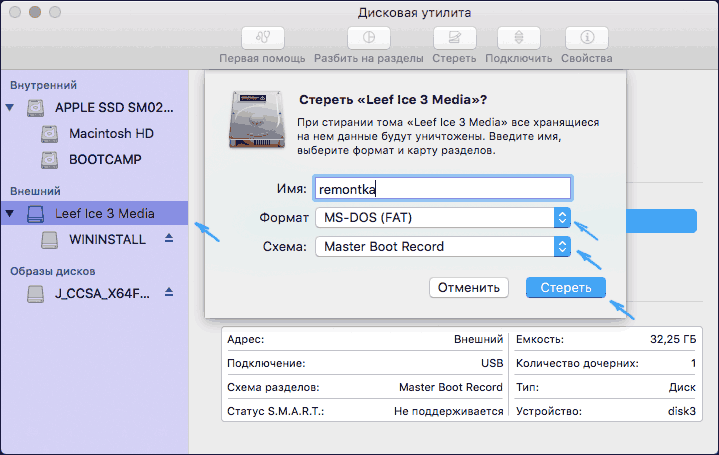
Fleshli diskni FAT32 formatida formatlash kerak bo’ladi. Buning uchun Disk Utility dasturini ishga tushiring (Spotlight qidiruvi yordamida yoki Programs – Utilities orqali).
Disk yordam dasturida chap tomonda ulangan USB flesh-diskini tanlang va “O’chirish” tugmasini bosing. Formatlash opsiyalari sifatida MS-DOS (FAT) va Master Boot Record bo’lim sxemasidan foydalaning (va nomni rus tilida emas, lotin tilida o’rnatish yaxshidir). Oʻchirish-ni bosing.
Oxirgi qadam, Windows 10-dan flesh-diskga o’rnatilgan tasvirning barcha mazmunini oddiygina nusxalashdir. Ammo bitta ogohlantirish bor: agar siz buning uchun Finder-dan foydalansangiz, ko’p odamlar nlscoremig.dll faylini va terminaservices -gateway-package-replacement.man- ni 36 xato kodi bilan nusxalashda xatoga yo’l qo’yishadi. Siz ularni nusxalash orqali muammoni hal qilishingiz mumkin. fayllarni birma-bir, lekin yo’l va osonroq – OS X terminalidan foydalaning (uni avvalgi yordamchi dasturlarni ishga tushirganingizdek ishga tushiring).
Terminalda cp -R path_to_mounted_image / path_to_flash drive kiriting va Enter tugmasini bosing. Ushbu yo’llarni yozmaslik va taxmin qilmaslik uchun siz terminalda buyruqning faqat birinchi qismini yozishingiz mumkin (cp -R va oxirida bo’sh joy), so’ngra Windows 10 tarqatish to’plami bilan diskni sudrab olib boring (ish stolidagi belgi). ) terminal oynasiga avtomatik ravishda ro’yxatdan o’tgan yo’llarga slash “/” va bo’sh joy (majburiy), so’ngra flesh-disk qo’shing (bu yerga hech narsa qo’shish shart emas).

Hech qanday taraqqiyot paneli paydo bo’lmaydi, faqat buyruq satri yana paydo bo’lguncha Terminalni yopmasdan, barcha fayllar flesh-diskga yozilguncha kutishingiz kerak (bu sekin USB drayvlarda 20-30 daqiqagacha vaqt olishi mumkin).

Tugatganingizdan so’ng, siz Windows 10 o’rnatish uchun tayyor USB diskini olasiz (yuqoridagi skrinshotda paydo bo’lishi kerak bo’lgan papka tuzilishi), undan siz operatsion tizimni o’rnatishingiz yoki UEFI bilan kompyuterlarda tizimni tiklashdan foydalanishingiz mumkin.